

Windows 8 es la más reciente versión del sistema operativo de Microsoft, misma que ha sido del descontento de una gran cantidad de personas debido a diferentes aspectos y factores que no son gratos para ellas. Pero ¿sabes lo que realmente te estás llegando a perder en Windows 8?
Por si no lo sabías, Windows 8 ya viene con una gran cantidad de aplicaciones instaladas de forma nativa, razón por la cual la utilización (instalación) de herramientas que quizá usábamos en Windows 7 y otras versiones anteriores, ya no serán necesarias en la más reciente propuesta por Microsoft. En el presente artículo mencionaremos a unas cuantas de estas herramientas que ya no necesitarás instalar en su sistema operativo.
1. Antivirus incluido en Windows 8
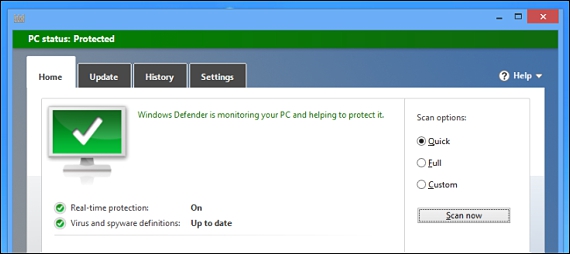
Si tenías preferencia por instalar algún tipo de antivirus en versiones anteriores a Windows 8, ahora te tenemos una grata noticia; Windows Defender viene a ser la protección que ha propuesto Microsoft de forma nativa, mismo que inclusive esta disponible para Windows 7 bajo el nombre de Microsoft Security Essentials.
2. El Firewall
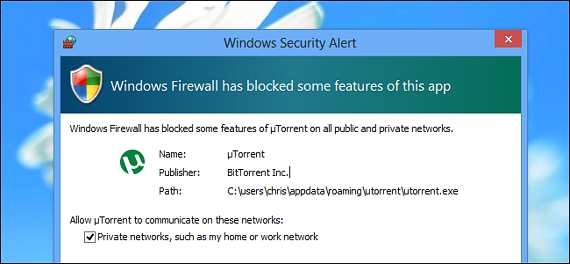
Esta función por lo general viene integrada (a veces, como un servicio adicional) en los distintos sistemas antivirus del mercado; desde Windows XP SP2 ya no es necesario instalar al Firewall y menos aún, en Windows 8, en donde esta característica ha sido mejorada para la seguridad y privacidad de información de este sistema operativo.
3. Administrador de particiones
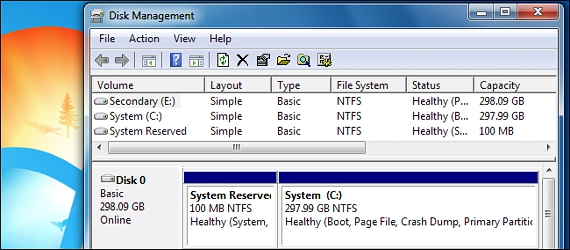
En Windows 8, el gestor de particiones ha mejorado inmensamente; un usuario puede llegar a redimensionar su disco duro o a alguna partición específica, no requiriéndose por tanto, de aplicaciones de terceros para este tipo de tareas.
4. Montar imágenes ISO e IMG
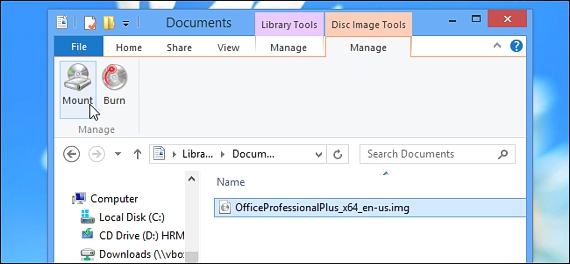
Si tienes Windows 8 y deseas revisar el contenido de algún tipo de imagen de disco ISO o IMG, entonces ya no tendrás que instalar a herramientas de terceros sino más bien, utilizar a la función nativa de Microsoft, ya que en esta revisión, montar una imagen de este tipo viene como una función nativa.
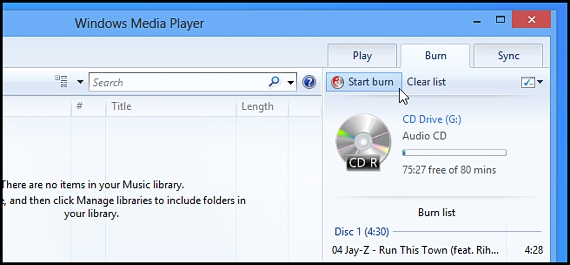
5. Grabar contenido a discos
Esta función ha sido implementada desde Windows 7, no siendo necesario tener que utilizar aplicaciones de terceros a la hora de grabar contenido a un disco físico, sea este un CD-ROM o un DVD; la herramienta nativa puede incluso, utilizar discos regrabables, utilizar videos para crear un disco DVD, CDD-ROM de audio entre otras cuantas alternativas más.
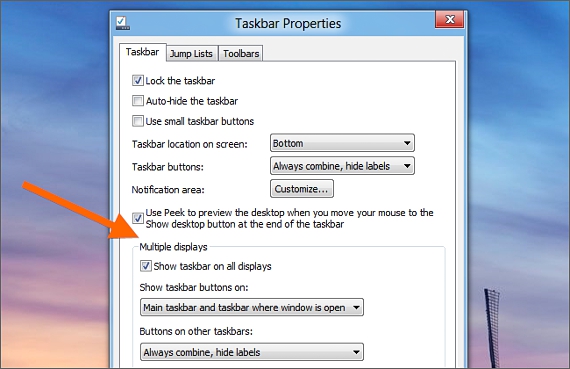
6. Manejo de múltiples monitores
A pesar de que esta situación es un poco compleja (en cuanto a su manejo) para muchas personas, la utilización de 2 o más monitores es posible en Windows 8 de forma nativa. Sólo basta tener que activar la respectiva característica y listo, nuestro ordenador con Windows 8 podría trabajar con múltiples monitores si así lo deseamos.
7. Copiar archivos de gran tamaño
Antiguamente, esta operación se la tenía que realizar en Windows 7 con una herramienta llamada Teracopy, la cual prácticamente era la solución a la hora de copiar archivos de gran tamaño desde una ubicación a otra.
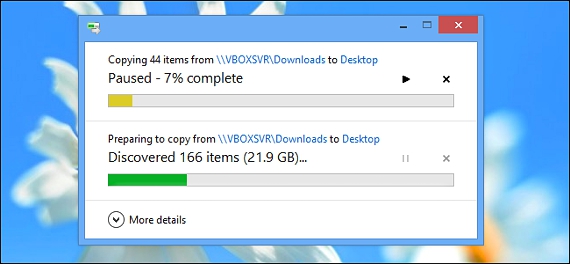
Ahora Windows 8, sin la necesidad de tener que utilizar a esta herramienta (o cualquier otra) un usuario puede hacer esta copia de archivos de gran tamaño fácilmente hacia una ubicación cualquiera.
8. Lector de archivos PDF
Sin duda que esta es otra de las excelentes bondades que nos ofrece Windows 8; ya no será necesario tener que instalar Adobe Acrobat o cualquier otro similar para poder leer documentos en formato PDF, ya que este sistema operativo soporta dichos formatos de forma nativa.

9. Soporte para máquinas virtuales
A pesar de que el tema es un poco complejo de manejar, pero Windows 8 tiene la posibilidad de manejar máquinas virtuales, característica que nos permitirá emular a un sistema operativo cualquiera dentro del de Microsoft.

10. Imagen de disco del sistema
Así como en Windows 7, en Windows 8.1 el usuario tiene la posibilidad de crear una imagen de todo el disco de su sistema operativo; cabe aclarar que esta característica no esta disponible en Windows 8.

Hemos dedicado algo de tiempo para explicar 10 de las características más importantes que nos ofrece este sistema operativo de Microsoft, sugerencia que intenta decir, que ya no es necesario tener que instalar aplicaciones de terceros para trabajar con determinadas funciones que ahora, han sido incorporadas en Windows 8.
Más información – Smart Security: Sistema de Seguridad de ESET, Mejores Antivirus del 2012, TeraCopy – Copia y pega archivos grandes de manera rápida, Acrobat: La practicidad de la estandarización, Foxit PDF Reader. Como abrir archivos con extensión PDF sin instalar Adobe Reader, ¿Qué es la imagen de disco virtual VHD?, Fácil manera de crear un disco virtual en Windows