

Seguro que alguna vez se te ha dado el caso en el que, buscando en las entrañas del ordenador, no has encontrado algún archivo concreto. O que, por error, has mandado algún documento a la papelera de reciclaje, y la has vaciado, queriendo recuperarlo más tarde. Es, sin duda, una situación frustrante, pues desearías volver atrás en el tiempo lo suficiente como para no haber perdido ese importante trabajo en el que habías dedicado tantas horas, por ejemplo.
Pues para eso llega Wondershare Recoverit. Tal y como su nombre sugiere, se trata de un software que nos permitirá recuperar datos de nuestros discos duros o almacenamientos externos que estén perdidos, borrados o inaccesibles. Sin duda, y una vez perdidos nuestros valiosos datos, una opción a tener en cuenta para poder recuperarlos y volver a disponer de ellos. Hoy, en Actualidad Gadget, te mostramos paso a paso cómo funciona. ¿Nos acompañas?
Lo primero que tenemos que conocer es que Wondershare Recoverit es una herramienta que funciona tanto en Windows como en Mac. Ofrece un amplio abanico de posibilidades a la hora de recuperar archivos, ya que es capaz de trabajar con extensiones tan comunes como DOC, XLS y PPT en lo que a documentos se refiere; AVI, MOV, JPG o GIF para imágenes o vídeos; archivos comprimidos en RAR o ZIP, incluso documentos en formato PDF. No importará de dónde queramos recuperar dichos archivos, puesto que funcionará tanto en los discos duros internos como en unidades de almacenamiento externo, tales como tarjetas SD, memorias USB o discos duros externos.

Wondershare Recoverit nos proporciona dos tipos de licencia. Por una parte, la versión Recoverit Pro, con un coste de 40 dólares para Windows y 80 dólares para Mac, y por otra parte la versión Recoverit Ultimate, con un coste de 60 dólares para Windows y 100€ para Mac, siempre en caso de licencia para una máquina. La principal diferencia entre ambos es que la versión Ultimate nos permitirá crear una unidad de arranque para recuperar los datos de nuestro disco duro, aunque el sistema no arranque o nuestro sistema operativo haya resultado dañado. Aunque si lo que quieres es probarlo, comprobar cómo funciona y decidir qué versión compras más adelante, por supuesto existe una versión de prueba disponible en su web.
La única limitación que presenta la versión gratuita frente a la Pro no es otra que un límite de 100Mb de archivos recuperados. Para instalar Wondershare Recoverit en nuestro PC o Mac tan solo tenemos que dirigirnos a su página web oficial, y pulsar en el botón con la leyenda «prueba gratuita» que corresponda a nuestro sistema operativo. Una vez pulsemos se iniciará la descarga en nuestro ordenador, y tras unos segundos, lo tendremos listo para ejecutar. Tras ejecutar el instalador, tan solo tendremos que ir siguiendo los pasos para que su instalación se lleve a cabo. Al terminar la misma, el programa se abrirá automáticamente, encontrándonos la pantalla de inicio.
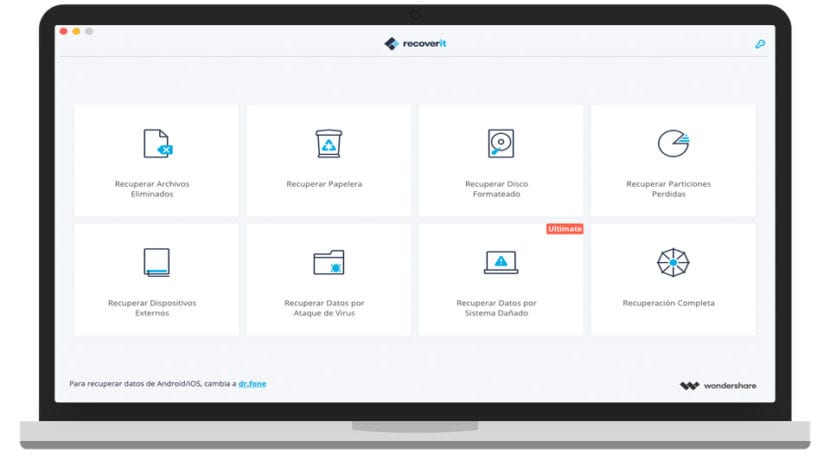
Llegados a este punto, en la pantalla principal del programa, tendremos ante nosotros las opciones disponibles en Wondershare Recoverit. Situando el cursor del ratón sobre cada una de ellas obtendremos un pequeño resumen de para qué sirve cada opción en concreto. Disponemos desde recuperación de archivos eliminados hasta recuperación completa de datos para cualquier situación, así como recuperación de dispositivos externos, discos formateados, particiones perdidas, etcétera.
En caso de no saber cuál de las opciones escoger, siempre podremos optar por realizar una recuperación completa. Será un proceso más largo y duradero, ya que el sistema analizará todas las unidades de almacenamiento de nuestro ordenador, buscando datos borrados para recuperarlos. Dependiendo de la capacidad de los discos duros o soportes de almacenamiento, este proceso podrá durar hasta unas horas.
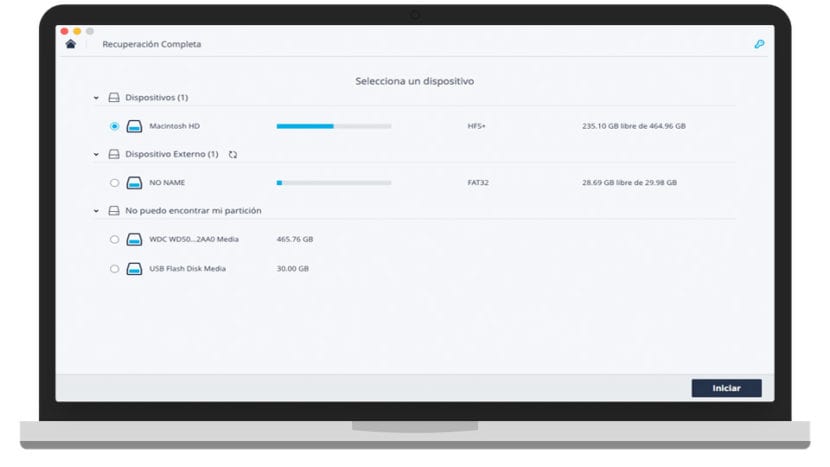
Ya entrando en materia y dispuestos a recuperar datos, todas las opciones funcionan prácticamente igual. Al escoger la que más nos convenga en cada caso tal y como vemos en la imagen superior, se nos abrirá una ventana donde nos pedirá escoger de qué soporte queremos recuperar los datos. Una vez escogida la unidad sobre la que trabajar, Recoverit comenzará a trabajar, mostrando un esquema de carpetas de dicha unidad, así como una barra de progreso para que tengamos una idea del tiempo que transcurrirá hasta terminar de analizar la unidad.
Tendremos dos opciones para visualizar los archivos: en vista de árbol, lo que mostrará el directorio de carpetas de dicha unidad, o en vista de archivos, lo que discriminará y organizará por carpetas archivos del mismo tipo. Independientemente del tipo de vista que escojamos, entre paréntesis junto a cada carpeta nos aparecerá el número de archivos recuperables, tal y como podemos ver a continuación en la siguiente captura.
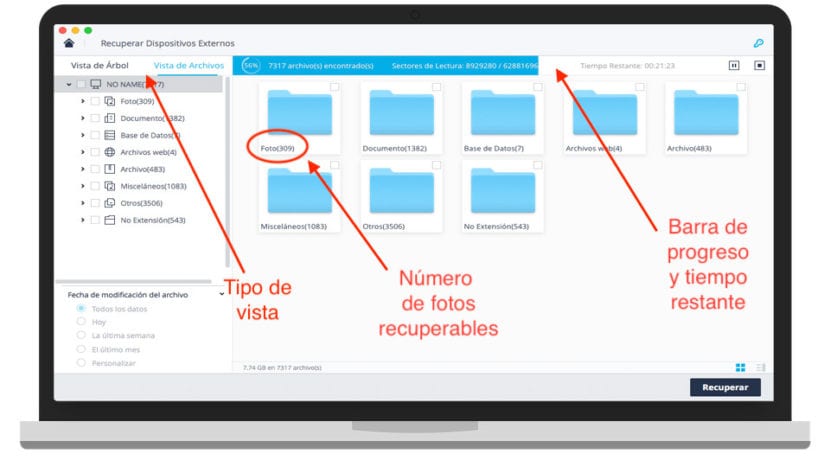
Es posible que, al escoger el medio del cual queremos recuperar los datos, el tiempo de espera hasta poder empezar a escoger qué datos queremos recuperar sea algo largo, pues Recoverit tiene que indexar el soporte de almacenamiento con todos sus datos, ficheros o carpetas, además de buscar en todos sus rincones para que no quede ningún archivo olvidado. Una vez hayan aparecido todos los archivos que podamos recuperar, hayamos escogido el tipo de vista y hayamos accedido al documento que queramos salvar, tan solo tenemos que pinchar sobre el pequeño cuadrado de selección que encontraremos junto a cada archivo para seleccionarlo y, una vez escogidos todos, pulsar en la parte inferior derecha el botón de «Recuperar».
Como estás viendo, su funcionamiento es bien sencillo e intuitivo, y te permite no necesitar grandes nociones de informática ni programas super complicados para recuperar esos documentos que por error se borraron, o desaparecieron del mapa. Una vez pulsado el botón de «recuperar» el programa nos preguntará la ubicación donde queremos guardar el archivo, e iniciará el proceso, el cual puede tardar desde apenas unos segundos hasta varios minutos, dependiendo del tamaño del archivo a salvar.
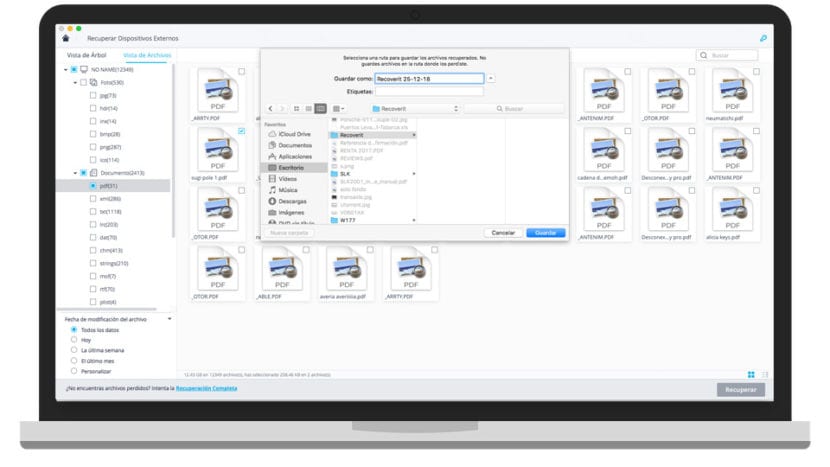
Una vez completado el proceso, se almacenará en la ubicación que hayas establecido en el paso anterior. En caso de escoger la opción de recuperar archivos de varios tipos o carpetas, la estructura de carpetas se mantendrá, manteniendo cada uno en su lugar. Como has podido ver, se trata de un programa con un funcionamiento fácil y que no requiere de grandes conocimientos a la hora de funcionar. Sin duda, un programa que puede ayudarnos desde a recuperar un simple PDF como a crear un disco de recuperación de arranque en caso de error en el sistema operativo principal del ordenador, aunque recordemos que esta opción está solo disponible en la versión Ultimate del programa.
Aunque si aún estás dudando si funciona, te recomendamos que entres en la página web de Wondershare Recoverit, y te descargues la versión de prueba. Tan solo permitirá recuperar hasta 100Mb en archivos pero, sin duda, podrás comprobar su funcionamiento y su proceder. Una vez lo pruebes, al menos te recomendamos que tengas la versión Pro de Wondershare Recoverit, puesto que aunque no permite la creación de un disco de recuperación, el resto de opciones te serán bien útiles en el día a día, y no digamos ya en caso de sufrir algún problema en algún disco duro, soporte de almacenamiento o en tu ordenador en general. Dichos problemas no avisan, pero Recoverit es capaz de hacer frente a ellos con una facilidad pasmosa.