

Искате ли да знаете как инсталирайте езиков пакет в Windows 7 или друга версия на операционната система на Microsoft? Благодарение на факта, че Microsoft дойде да предложи своята версия на Windows 10 в пробна версия с включен сериен номер, много хора са го изтеглили и в момента го тестват открийте новите му функции.
Въпреки че това е страхотна новина, за съжаление различните версии, които бихме могли да изтеглите се намират само на ограничен брой езици. Със сигурност със сигурност скоро езиковите пакети за Windows 10 ще се появят от Microsoft като актуализация или като файл за изтегляне от техните сървъри. Поради тази причина сега ще споменем трика за инсталиране на езиков пакет в Windows, който ще ви помогне при персонализирането на тази операционна система с езика, който искаме.
Как да инсталирам езиков пакет в Windows
Трикът, който ще предложим засега, може да се приложи от Windows 7 нататък, стига да съществува езиковият пакет, от който се интересуваме; За да направите това, ви предлагаме да изпълните следните стъпки:
- Започнете вашата сесия на Windows.
- Сега трябва да използвате клавишната комбинация Win + R.
- В пространството напишете: LPKНастройка
- Натисни "Въведете«
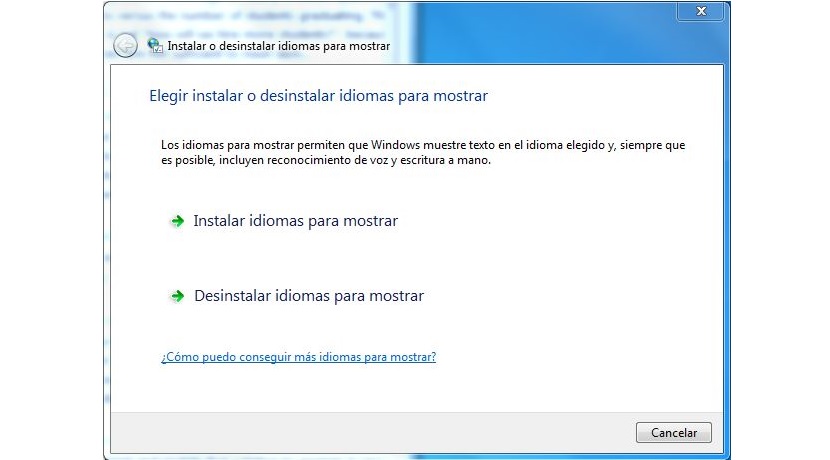
Оттук вече можете да извършите всяка операция, която представлява интерес за вас, т.е. Инсталирайте или деинсталирайте език. В случая, който заслужаваме, ще се опитаме да изберем първата опция, тоест тази, която би ни позволила да „инсталираме езици“.
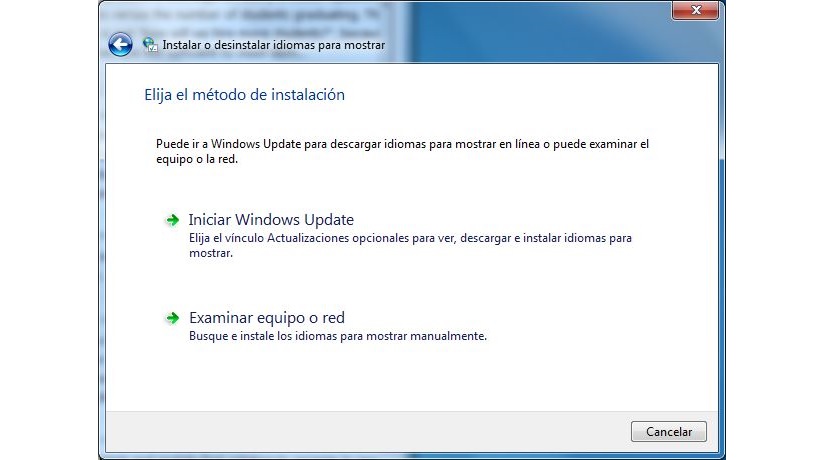
Избирайки тази опция, ще преминем към друга част на прозореца и къде, ще имаме възможност за инсталирайте езиковия пакет от услугите за актуализация от Windows или от нашия компютър; Тази последна алтернатива може да се използва, докато сме изтеглили пакета на нашия персонален компютър. Ако в определен момент знаем, че Microsoft или разработчик на трета страна е предложил език на испански за Windows 10, бихме могли да използваме този трик и метод, за да можем да персонализираме операционната система по наш вкус.
Как да изтеглите испански език в Windows 10
Най-новата версия на операционната система на Microsoft, Windows 10, дойде ръка за ръка с голям брой подобрения, не само по отношение на производителността, показваща много по-добра производителност от всичките си предшественици, но и ни донесе подобрения по отношение на инсталирането на услуги или екстри, така че да не се налага да посещаваме уебсайта на Microsoft практически по всяко време, за да можем да търсим екстри, тъй като в този случай това може да бъде език на нашата версия на Windows 10.
При изтегляне на ISO от уебсайта на Windows 10, Microsoft ни предлага опцията да изберем езика за инсталиране, така че по време на процеса съобщенията да се показват на езика на Сервантес. Но ако по някаква причина ние сме принудени да променим езика на нашата версия на Windows, Не е нужно да се връщаме в началото и да инсталираме нова версия на Windows 10, но директно от опциите за конфигурация на Windows 10 можем да изтеглим езиков пакет и да установим кой от нас иска да се показва по подразбиране.
За да изтеглите нов езиков пакет в Windows 10, трябва процедирайте както следва:
- Тръгваме нагоре Настройки> Час и езикa.
- В лявата колона кликнете върху Регион и език
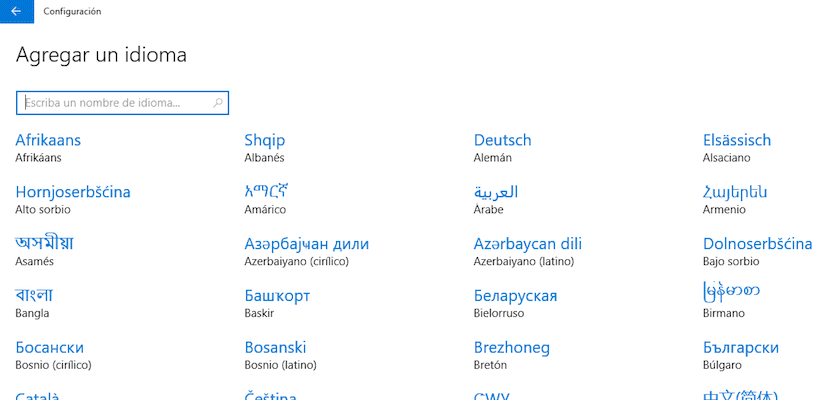
- В раздела вдясно отиваме на Езици и кликваме върху Добавете език.
- По-долу са всички налични езици, които можем да изтеглим от Windows 10. Просто трябва изберете езика, който искаме и това е всичко.
Как да превключвате между езици в Windows 10
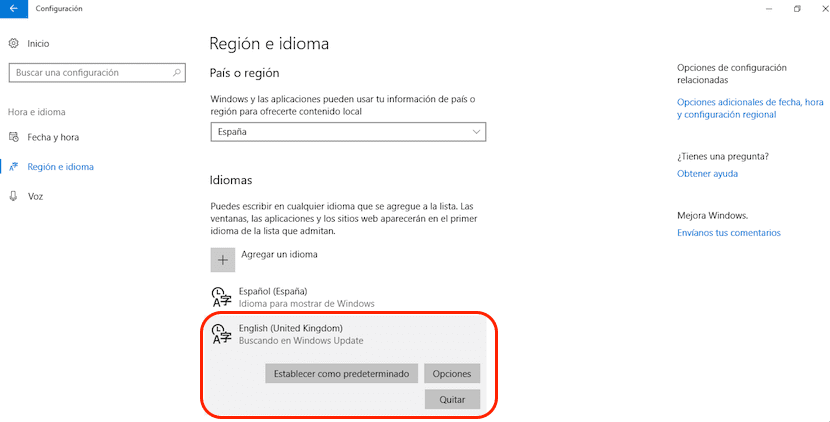
След като извършим всички предишни стъпки, трябва да изберем езика, който искаме да използваме в нашата версия на Windows. Точно под него ще се появят три опции: Задаване по подразбиране, Опции и Изтриване. В конкретния случай Избираме Задай като по подразбиране, за да се промени езикът на нашата версия на Windows 10 към които сме избрали. Ако искаме да се върне на родния ни език, просто трябва да извършим същите стъпки, като изберем испанския език (държавата, в която се намираме)
Как да изтеглите испански език в Windows 8.x
Процедурата за изтегляне на нови езици, за да променим този, който Windows ни показва изначално, е подобно на това, което можем да намерим в Windows 10. Процесът е следният:
- Тръгваме към Контролен панел
- Сега се отправяме нагоре Език и кликнете върху Добавяне на език.
- След това трябва да намерим езика, който искаме да инсталираме в нашата версия на Windows 8.x. изберете го и кликнете върху добави.
- Веднъж добавени, трябва да кликнете върху езика, който сме добавили и да изберете Изтеглете и инсталирайте езиков пакет, така че Windows да се погрижи да го изтегли на нашия компютър.
- След като изтеглите, изберете езика и ние ще трябва рестартирайте нашия компютър така че езикът, който ни показва нашата версия на Windows 8.x, се променя на избрания от нас.
Как да изтеглите испански език в Windows 7
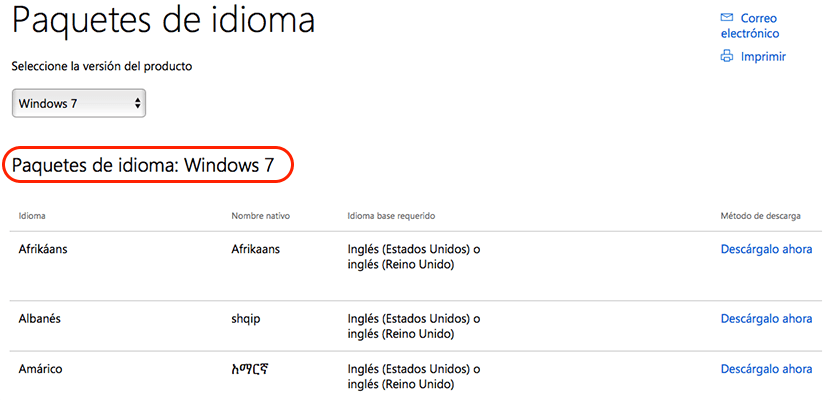
Windows 7 ни предлага по същия начин като двете по-късни версии на операционната система на Microsoft, за да можем да добавяме нови езици, така че ще трябва да посетим уебсайта на Microsoft, за да изтеглим езика, който искаме да инсталираме. Най-широко използваните езици можем да намерим директно чрез различните актуализации, които Microsoft пусна през цялата поддръжка на тази версия, но не всички са налични.
Наличен е испански, без да се стига повече, така че ако искаме да променим езика на нашата версия на Windows 7, трябва да отидем в раздела Език, наличен в контролния панел. Ако напротив, искаме да инсталираме всеки друг езиков пакет на Windows това не е първоначално във версията на Windows 7, която сме инсталирали, можем посетете страницата за поддръжка на Microsoft за всички налични езици в момента за тази версия на Windows.
Лека нощ! Бих искал да знам откъде мога да изтегля езиковия пакет, който говорите тук, за да го инсталирам. Моля те.
Днес 07 г. не работи, благодаря!
Здравейте, всичко е много полезно, но моята ситуация е, че конфигурацията ми не ми дава третата опция да "задам по подразбиране", когато добавя испански език. Много пъти съм го изтривал и изтеглял и все още не ми дава тази опция. Вече не знам какво да правя = (