

haluta päivitä TomTom? Tänään meillä on paljon tapoja päästä määränpäähän. Kaukana ovat ne jättimäiset paperikartat, jotka voisimme avata, mutta oli hieman vaikeampaa hakea niitä ja laittaa ne takaisin käsineosastoon. Nyt meillä kaikilla on paljon näitä karttoja taskussa, älypuhelimessamme. Joka tapauksessa työpöydän GPS-navigaattoreilla on suuremmat antennit ja ne ovat aina tarkempia kuin matkapuhelimemme, ja tunnetuimmat navigaattorit ovat aina olleet TomTomin omia ansioitaan.
Los TomTom-kartat tarjota meille paljon tietoa Ja niin on ollut pitkään. Tiedot vanhentuvat yhtä nopeasti kuin kadut muuttuvat, joten vain kuudessa kuukaudessa, riippuen asuinalueestamme, meillä voi olla GPS, joka ohjaa meidät alueille, joita ei enää ole. Hyvä asia on se päivitä TomTom ilmaiseksi nämä tiedot ovat melko suoraviivainen prosessi. Huono asia on se, että joudumme maksamaan paljon pitämään laitteemme ajan tasalla. Jos jostain syystä emme voi maksaa kustannuksia, voimme aina ladata kartat muilla tavoin.
Lataa TomTom Maps Free
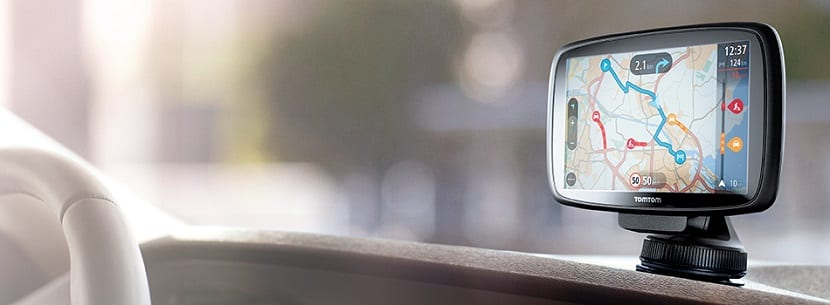
Paras tapa pitää työpöytä TomTom aina ajan tasalla on vieraile foorumilla osoitteessa Forokeys.com. Forokeysissa meillä on kaikki tarvittavat tiedot saatavilla, jotta TomTom antaa meille oikeat tiedot eikä ole niin kuin ystäväni sanoo, että hän on TomTomin sijaan yksinkertainen «tyhmä». Mutta Forokeysissa ei ole vain TomTom-karttoja, mutta on myös muita kannustimia, jotka tekevät navigaattoristamme työkalu tielle.
Kannustimet, joihin viittaan, ovat kiinnostavia kohteita, tunnetaan paremmin nimellä POI (POI) tai POI. Kiinnostavien kohteiden joukossa meillä on myös kiinteät tutkat, joitain tutkia, jotka on julkaistava lailla, mutta on aina parempi sisällyttää ne GPS-navigaattoriin kuin joutua tutustumaan DGT: n (liikenteen pääosasto) tietoihin aina, kun lähdemme tekemään matkan alueen läpi sitä emme tiedä.
Jotta voimme käyttää TomTom-karttoja, meidän on ensin etsittävä meitä kiinnostavia karttoja. Tätä varten voimme rekisteröityä rekisteröitymisen jälkeen tehdä haun foorumilla. Jos haluat Espanjan karttoja, kiinnosta sinua etsimällä "Iberia" tai "Eurooppa". Kun kartta on ladattu, se on aktivoitava, jota varten sinun on myös ladattava kartta aktivaattori joka on saatavana foorumilla.

Kartan lataaminen ForoKeys-sovelluksessa ei poikkea siitä, miten teemme sen monilla verkkosivustoilla tämän tyyppisten tiedostojen lataamiseksi (ei virallista). Foorumista löydät viestin linkit TomTom-karttoihin joita etsimme, nämä linkit vievät meidät jonkin verkkotunnuksen karttojen lataussivustolle lataamaan tunnetuimmat tiedostot (kuten Mega, mutta tämä näyttää olevan saatavilla vain VIP-foorumin käyttäjille). Ladattuamme meidän on asennettava ne.
Asenna TomTom Maps
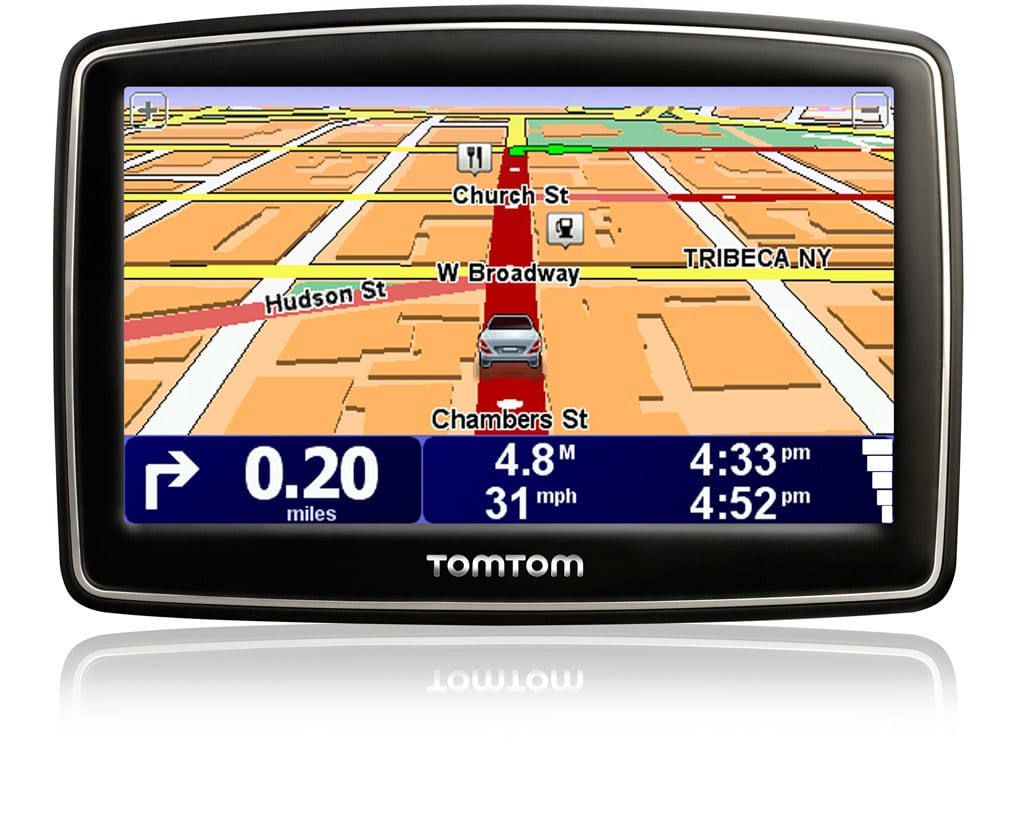
Asenna kartta Tomtom GPS: ään Työpöytä ei ole lainkaan monimutkainen (monimutkainen tulee myöhemmin). Asennamme sen seuraavasti:
- Yhdistämme USB-kaapelin GPS: ään ja tietokoneeseen (Windows, jos se voi olla).
- Löysimme lataamamme tiedoston ja purimme sen (jos se oli pakattu).
- Kohdassa "Oma tietokone" näemme TomTom-laitteemme irrotettavana asemana. Avaamme sen.
- Napsautamme hiiren kakkospainikkeella ja luomme kansion.
- Nimeämme kansion uudelleen samalla nimellä kuin lataamamme tiedosto. Erittäin tärkeää, että sillä on sama nimi tai se ei toimi. Jos olemme ladanneet "Eastern_europe.zip", kansion nimi on "Eastern_europe" (molemmissa tapauksissa ilman lainausmerkkejä).
- Kopioimme puretun tiedoston tiedot uuteen kansioon ja saisimme ne asennettua, mutta meidän on silti aktivoitava ne.
Aktivoi TomTom Maps fantactivate-toiminnolla
On muitakin tapoja, mutta mielestäni tämä on yksinkertaisin ja nopein. Voit ladata "fantactivate" ForoKeys; on kiinteä virka. Aktivoimme kartat seuraavasti:
- Yhdistämme TomTom GPS: n Windows-tietokoneeseemme.
- Käytämme Tomtomin irrotettavaa asemaa tietokoneellamme.
- Kopioimme tiedoston FastActivate.exe GPS: n sisäisen muistin juuriin. Jos meillä on kortti, parempi SD-kortilla.
- Suoritamme FastActivate.exe
- Napsautamme tarvitsemamme valikon numeroa. Sinun pitäisi painaa numeroa 4.
Tutkien asentaminen TomTomiin
Voimme myös asentaa POI-kohteita (kiinnostavat paikat) TomTom-työpöydällemme. Tietäen kuinka TomTom-kartat asennetaan, asenna tutkat jotta he varoittavat meitä ja eivät ota valokuvaa, on lasten leikkiä. Meidän on vain vedettävä ladatut tiedostot, joilla on yleensä nimiä, kuten "radars_fijos.ov2" (ja loput eri laajennuksilla), haluamaasi karttakansioon.
On tärkeää mainita, että loogisesti, jos lataamme mielenkiintoisia paikkoja tai tutkia Espanjasta, meidän on kopioitava ne Iberia-kansioon tai karttaan, joka sisältää Espanjan, kuten Euroopan. Espanjan tutkat eivät toimi Aasian kartalla, ja kun poistumme maasta, johon olemme asentaneet tutkat, lopetamme varoitusten vastaanottamisen. Joka tapauksessa, vaikka olen nähnyt Espanjan tutkia Euroopan kartoista, mukavin on käytä kiinnostavia kohteita vain kartoilla, joille ne on luotu. On parempi estää kuin parantaa.
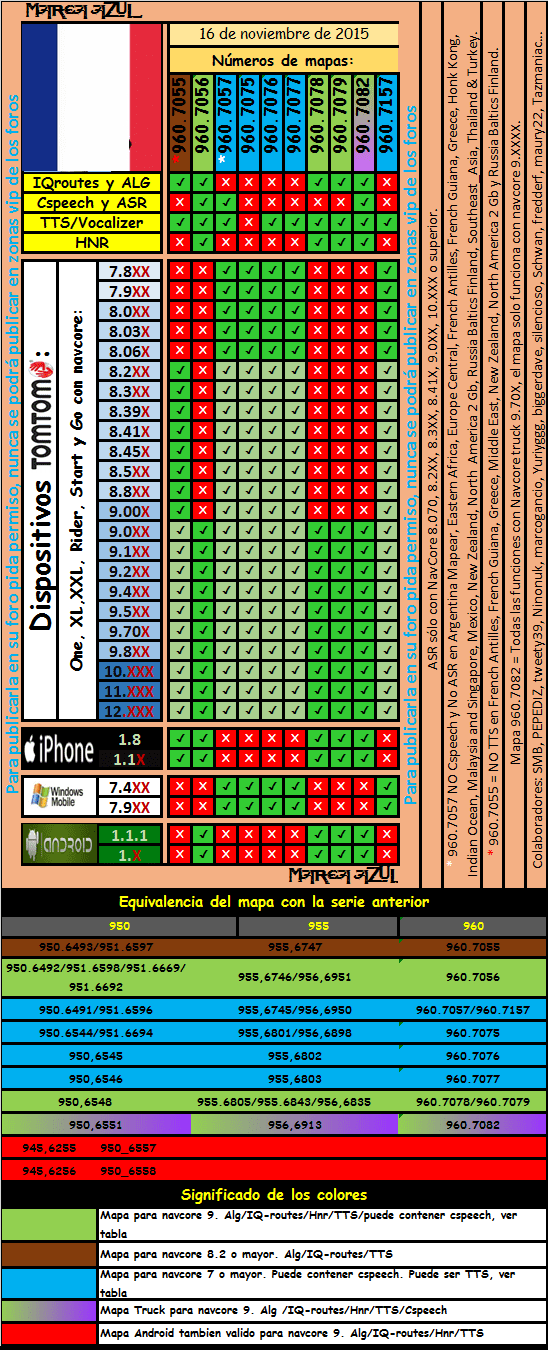
955/956 kartan yhteensopivuuskaavio

960-karttojen yhteensopivuustaulukko
Jos sinulla on TomTom-työpöydänavigaattori, sinulla ei ole enää tekosyitä niin että se kertoo aina, kuinka sen pitäisi olla, mikä on aina tärkeää ja paljon muuta, jos olemme tiellä. Tutkat on myös syytä asentaa käyttämiisi karttoihin, mikä auttaa sinua ennen kaikkea, jotta poliisi ei rankaisi sinua, mikä on aina kätevää ja vielä enemmän, koska on olemassa suuri kriisi, jossa kukaan ei On hyvä käyttää enemmän kuin tarvitaan.
Joko niin, "Varo, kuljettajaystävä, tie on vaarallinen." Onko sinulle selvää miten päivitä TomTom ilmaiseksi?
Haluaisin tietää, mikä GPS sisältää Argentiinan tasavallan ja sen tärkeimpien kaupunkien kartan
Paljon kiitoksia
Jos sinulla on kysyttävää tomtomista ja muista selaimista, suosittelen javiermbin foorumia: http://foro.javiermb.com
ja kartat eivät ole ilmaisia, ne ovat kokoelmia foreroista.
Saludos y gracias
Ystävät varokaa navman-päivityksiä DVD-levyllä 2008
että he myyvät sinua CRAMBO: ssa, koska he eivät ilmoita, että kiinnostavien kohteiden haku katoaa, ja riippumatta siitä kuinka paljon väität, he puhdistavat kätensä ja eniten he lähettävät sinulle… (ei että ei) he lähettävät sinut LONDON navmaniin ratkaisemaan ongelman.
MUTTA EI OLE SOLOLLA AINOASTAAN, ETTÄ annat heille rahaa ja saat DVD: n pelottamaan kyyhkyset
Toivottavasti olet varovainen
KIITOS
Käynnistän tomtomin ja se ei kerro minulle mitään karttaa, miten se lataa minkä tahansa kartan, jotta se toimisi
Kuinka saan venezuelan kartan TOM TOM -matkapuhelimelleni ???
Hei, haluaisin, että kerrot minulle, kuinka saan tomtom one v2 -kartan Espanjasta ja Portugalista. Poistin sen, enkä ole tehnyt varmuuskopiota, kiitos auta minua
Hei, haluaisin, että kerrot minulle, kuinka saan tomtom one v2 -kartan Espanjasta ja Portugalista, poistin sen ja en tehnyt varmuuskopiota, kiitos auta minua
mikä on TOM TOMin uusin versio
UUSIN TOMTIKARTTOJEN VERSIO
Kuinka etsin Meksikon karttoja gps invion 3v4: lle, voisitteko kertoa minulle, mistä ne saan
Hei, olisitko ystävällinen kertomaan minulle, kuinka päivitän tomtom-tiedostoni, kiitos.
erittäin hyvä kaikille, paljastan; Minulla on tom tom 720 go,
karttaversiolla v705 ja haluaisin laittaa siihen v8-version. kenellä on enemmän tutkanpaljastimia ja muita temppuja, voisiko joku kertoa minulle mistä-miten saan sen, kiitos kaikille etukäteen.
Terveisiä, mistä ja miten saan Venezuelan karttoja tomtom one ¡¡¡
Hei, minulla on Ed3-tomtom ja minulla ei ole Venezuelan karttoja, kuka voi auttaa minua ... ..?
Hei, asun Venezuelassa ja minun on hankittava tämän maan kartta tomtomille, enkä tiedä miten ladata sitä, kiitos.
kukaan tietää kuinka päivittää tomtom one maps. kiitos
Haluaisin tietää, onko venezuelan karttoja GPS tom tom one -laitteelle.
kiitos
terveiset
Yllä olevaan linkkiin linkitetty sivu näyttää vaihtoehdot vain tomtom 5: lle ja 6: lle, mistä löydän tomtom one version 3: n
Etsin meksikolaista, jos joku tietää arvostavan vastaustasi
Vaikka he ovat jo kysyneet, en näe, että kukaan olisi vastannut. Voisiko joku ymmärtää, kuinka päivittää tai ladata karttoja Espanja-Andorra-Portugali TomTom ONE -laitteelle. Kiitos paljon etukäteen
Ystäväni, ostin tomtom 125: n, enkä löydä Venezuelan karttaa, jos voit auttaa minua, miten teen sen tai mistä saan sen, kiitos
hei, minulla on tom tom one kiero päivittää se niin vien ace 7-vuotiaana minulla ei ole aavistustakaan kuinka ässä kiero espanja portugali ja andora
Terveisiä olen nähnyt kaikkien kysyvän kuka kysyy, eikä kukaan tiedä mitään? Tarvitsen Venezuelan kartan, jos tiedät järvestä, ilmoita minulle, että gps on tom tom 3. painos, gps on erittäin hyvä, mutta gringoille se tulee olemaan, koska minulla on uusi laatikossa, koska se ei ole auttanut minua mutta ei ollenkaan. helpaaaaaaaaaaaaaaaaaaaaaaaaaaaaaaaaaaaaaaaaa
Etsin espanjan karttaa tomtom 74500: sta, joku tietää mistä sen löytää
kuinka saan karttoja Venezuelasta omalle TomTOM-KIIRELLE
Voitteko auttaa minua, tarvitsen Espanjan kartan tomtom go 300 -navigaattorille, kiitos 24
Asun Venezuelassa enkä tiedä kuinka ladata kartta, kiitos GPS tomtom
Asun Yhdysvalloissa, mutta matkustan Meksikoon ja haluan tietää, kuinka ladata kartta gps tom tom 730: lle, jos joku tietää kuinka se tehdään, haluaisin heidän ilmoittavan minulle
Hei kaikki, tietääkö kukaan kuinka voin laittaa vaihtoehdon
LAAJENNETTU LANE-OPAS, tomtom 720 -kartalla
kiitokset ja terveiset
TOMTOM ONE: lataa se emulesta tai lphantista, se selittää kuinka asentaa, onnea
Jos haluat ladata Espanjan kartan, se pyytää minulta salasanaa kuvatiedostolle Spain / cline.dat mikä on salasana?
GPS-järjestelmä karhunvatukalle
Tietääkö kukaan iberia plus -koodeja
Jos tiedät jonkun, koodi voi lähettää sen minulle, ole hyvä ja 664111639
Hei, minulla on TOM TOM ONE XL, ja haluan tietää, kuinka saada VENEZUELA-KARTTA TÄTÄ LAITETTA varten. KIITOS ETUKÄTEEN.!!!!
Asun Espanjassa, enkä lataa Euroopan karttaa GPS: ään (tomtom), voisiko joku kertoa minulle?
Ostin juuri 2 tom-tomia Yhdysvalloista, yhden XL-mallin.
Haluan käyttää sitä Argentiinassa, voit tai menetän ne c: ssä ... kiitos
Hei !!! Kuinka saan Iberian niemimaan ilmaisen ohjelmiston ja kartan omtom one 2nd editionille?
täällä paljon kysytään, mutta kukaan ei ratkaise mitään! Mikä foorumin virstanpylväs
No mitä tapahtuu, että he eivät vastaa kysymyksiin, jotka koskevat Venezuelan karttoja tomtomille, älkää tehkö meitä tuhlaamaan todellisia ja aikaa
Hei, haluaisin tietää, tietääkö kukaan, kuinka saada ilmaiseksi espanjalaisia karttoja HTC-timanttikullalle. kiitos terveiset
Kuinka voin päivittää Tomtom ONE of Western Europe -karttoja
Hei Flores, onko ongelma ratkaistu? jos ei, ota minuun yhteyttä
mistä löydän Meksikon karttoja
minulle n73
xfas kerro minulle
postini on mosquito_rat@hotmail.com
MITEN VOIN PÄIVITTÄÄ TOMTOM ONE XL: N UUSIMMAT KÄYTTÖKOHTEET.
Hei hyvää huomenta, mistä löydän Venezuelan kartat tumtum one 3-painokselleni
kiitos
hei hyvää iltaa Halusin tietää linkin, jolla voit ladata euroopan kartan tomtom oneen
usein kusipää, kaikkea pornosivuille pääsyä varten, EI AGAN TAPAA, ETTEN EIVÄT OLE TODELLISIA KARTOJA
usein kusipää, kaikkea pornosivuille pääsyä varten, ÄLÄ KOSKAAN TAPAA, ETTEN EIVÄT OLE TODELLISIA KARTOJA, NE OVAT VÄÄRÄT LINKIT
kusipää, kaikkea pornosivuille pääsyä varten, ÄLÄ KOSKAAN TAPAA, ETTEN EIVÄT OLE TODELLISIA KARTOJA, NE OVAT VÄÄRÄT LINKIT
Hei, minulla on TomTom One XL. Ole hyvä, Map Share -ohjelma on poistettu ja haluaisin, että joku lähettää minulle tämän ohjelman sähköpostitse.
Kiitos terveiset.
Niille, jotka pyytävät Venezuelan karttoja tomtomille, kerron yhden asian. Heillä on hyvin helppoa kysyä ystävä Chavezilta ja asia ratkaistu.
Hei, ostin juuri TOM TOM ONE GPS: n ja haluaisin tietää mistä voin ladata Meksikon kartat, koska ne ovat melko kalliita myytävänä
Kiitos huomiosta
terveiset
mistä löydän poloni i ukranian kartat ???????????????????
ja? cd, onko meillä Argentiinan karttoja
Hei, haluaisin tietää, mistä löydän päivitetyn tomtom-GPS-kartan, joka sisältää liikennepoliisin tutkien tilanteen Espanjassa eikä siten ylitä ylinopeutta ... Kiitos
Hyvää päivää,
Ole hyvä, miten saan venezuelan kartan TOMTOM One GPS -laitteelleni ???
kiitos
Mistä löydän päivitetyt Euroopan kartat SONY NV-U93T: lle.
No, sony ei sano, ettei se ole.
kiitos
Totuus on, että gps tom tom on paska, ei ole mitään tapaa ladata Argentiinan karttaa tähän porongaan ja sen lisäksi foorumit näkevät sinut parhaimpana, menevät paskaan ja joka toi minulle myös GPS
missä voin päivittää tomtom one xl -sivustoni ilmaiseksi verkossa.
Etelä-Amerikassa on vain tomtom-karttoja Brasiliasta ja Argentiinasta
pohjois-amerikka meksiko vakaa yhdistynyt ja kanada
afrikka etelä-afrikka
koko Euroopassa
HEI. Haluaisin tietää, jos niitä on ja kuinka ladata brasilialainen tieliikennekartta
Hei, minulla on qtek s200 -matkapuhelin ja minulla on tomtom, mutta haluaisin pystyä päivittämään sen ILMAISEKSI, joku tietää kuinka voin tehdä sen. Kiitos ja jos autat minua, kiitän sinua kaikesta sydämestäni, tervehdys ja ystävä
Joku tietää, mistä voin saada ilmaisia meksikokarttoja TOMTOM ONE 125 SE: lle
KIITOKSEN ENNAKKOA OHJEESTA, KIITOS!
KATSO NÄKÖ… KAIKKI MUUT SAMAA…. KARTTA VENEZUELAN HETKILLE ...
Hei, minun on pikaisesti ladattava Venezuelan kartta gps-tomtomiin, odota nopeaa vastausta, kiitos.
Pidän siitä, että saan tietoa ja nähdä kaikkien maiden maisemat
sillä kuka haluaa, minulla on alkuperäinen tomtom-kopio, joka toimii go: ssa ja xl: ssä, joka tarvitsee sitä ottamaan minuun yhteyttä, olen barcelona gasper210688@hotmail.com
lähetä minulle kiireesti
Hei kaikki, haluaisin tietää, mikä TomTom-versio sopisi minulle hyvin BlackBerry curve 8520 -älypuhelimelleni, ja jos sitä ei ole, mikä tahansa Garmin, Sgicin tai jokin muu versio…
Ystävällisin terveisin
Hei, hyvää iltaa, ostin tänään varastossa GPS TOMTOM XL 30 -sarjan, joka kun kytken sen päälle, kertoo minulle näytöllä, ettei karttoja ole, soitin tekniseen palveluun ja he kertoivat, että minun on ostettava uusi kartta iberia v8.40 .XNUMX joka on pastan arvoinen, onko mitään keinoa saada se ilmaiseksi vai onko jokin muu tapa korjata se. Toivon vastauksen Kiitos
Mistä löydän Euroopan kartat SONY 93T: lle, voisiko olla mahdollista laittaa TOM TOM: n kartat? Onko joku, jolla TOM TOM on jo asennettu SONY 93T -laitteeseen?
Tervehdys kaikille.
Ystäväni, haluaisin tietää, miten voin asentaa Panaman kartan GPS-tom-tomilleni! Kiitos!!
Hei, ostin tomtom go 730: n kuukausi sitten, eikä se kerro minulle puolesta tutkista, mielestäni kun ostat jotain uutta, sekä kartat että tutkat tulisi päivittää. Kuinka voin ladata tai päivittää kaiken tämän, kiitos paljon.
Hei, voisiko joku kertoa mistä löytää tomtom one v8: n Espanjan ja Portugalin kartat, koska iberiaan laitetut kartat antavat minulle virheen, sanotaan, että laite ei ole oikea ja minun tapauksessani minun piti alustaa gps, koska se antoi virheen hyvin luonnos kiitos.
hyvää huomenta, kiitos, tarvitsen venezuelan kartan tom tom one
Olen kuin monet muut etsivät venezuelan karttoja tomtom gps: lle ...
On ohjelmisto, joka näyttää pystyvän ratkaisemaan ongelman muuntamalla Garmin-kartat Tomtom GPS: n käyttämään muotoon, sitä kutsutaan gpsbabeliksi ... mutta en ole syventynyt siihen ...
Jos joku on onnistunut ... Jaa tiedot ..
terveiset
Ramon
Hei, voisiko joku kertoa minulle, mistä voin ladata Italian ja Espanjan kartan ilmaiseksi TomTomille?
Kuinka lataan kartat Espanjan ja Portugalin tutkista maksamatta senttiäkään.
No, gps on tonni v4
Minulla on Pda Airis ja toivon, että tiesin ladata päivitetyn tom tomin
josegrapa@yahoo.es
kiitos
ABEL JA LEIDY RAKASTAVAT SINUA, SINÄ, RAKASIN LOPETTAMATON JA ENEMMÄN AYAI
Hei, mistä saan karttoja kaupungeista, kuten Otamendi, Miramar jne.
Hei, haluaisin tietää, mistä voin ladata tai ostaa TomTom GPS: n karttakartan….
kiitos
Hei, minulla on tomtom v4 -sarja 30/125/130 ja haluaisin tietää, onko joku päivittänyt karttoja tai tietää missä voin ladata ilmaiseksi, kiitän sitä, että tämä on minun sähköpostini javier.pm74@hotmail.com.
Kiitos…
Kiitos Pablo, he ratkaisivat myös Argentiinan karttojen ongelman, jonka pysähdyin 2 vuoden ajan GPS: näni ja lopulta http://www.mapeo-gps.com.ar salu2
Minulla on tomtom ja en tiedä miten etsiä uusia Espanjan karttoja tomtomista, jos joku tietää sen ja pääsee msn ke: iin vasemmalle.
Hei, minulla on tomtom-aloitus ja haluaisin saada etenemissuunnitelman Italiasta. Tietääkö kukaan, mistä saan sen ?? Kiitos.
Noelia
Ostin MAGALLAN GPS: n ja minun on päivitettävä se, enkä löydä
Kuinka tehdä se ,, kun he tarjoavat sen minulle ilmaiseksi, yritän ladata sen ja sitten
Saan rahaa ja ihmettelen, mitä sana vapaa tarkoittaa, joku voi selittää sen minulle, en ymmärräOOOOOOOOO
Minulla on tomtom go 730, haluaisin Meksikon kartan nähdäksesi, voitko antaa minulle
Etsin NavCore 9.001, jonka he ovat kertoneet minulle, että se voidaan asentaa GO 720: een ...
Virallisella TomTom-sivulla viimeisin yhteensopiva on luettelossa 8.351
HALUAN SIVUN PÄIVITTÄMISEN ILMAISEKSI
Liljat, jotka tiedän, ovat ne, jotka kysyvät ja minulla on häkissä laittaa karttoja, sinun on ostettava se, kuten aina mikään ei ole ILMAISTA
Hei kaikille,
Minulla on XROAD GPS, joku voisi kertoa minulle, mistä ladata MEXICON kartta, arvostan sitä todella, terveisiä kaikille
Hyvää iltapäivää, tarvitsen GPS: n urheilulliselle juoksijalle. Voisitteko kertoa, mistä voin ladata sen?
Kuinka voin ohjelmoida tom tomini Meksikon kaupungista Yhdysvaltojen kaupunkiin? Minulla on jo näiden kahden maan kartat? Kiitos.
Hei, minulla on tom tom 510, haluaisin päivittää sen, koska en ole koskaan päivittänyt sitä, miten voisin tehdä sen? Onko sinulla päivitys? Voisitteko kertoa minulle seuraavat vaiheet?
Kiitos
Odotan vastaustasi.
Tervehdys
Tietääkö kukaan kuinka ladata ilmainen Meksikon kartta Tomtom go 720: lle ??? sähköpostini on jalvareal@hotmail.com Kiitos !!!
Voisiko joku auttaa minua Meksikon kartalla GPS X -tiellä
Kuinka hankin Venezuelan kartan sisällyttääksesi sen Tom Tom XL 335 SE -kameraani?
hei Minulla on tom tom one new edition iberia ja tarvitsen kaikki kartat, koska muistikorttini rikki ja se tyhjäksi. Kiitän apuasi
Ystävät, kuinka voit? Ole hyvä ja auta minua. Minulla on tomtom one gps, enkä löydä miten ladata Venezuelan kartta, koska asun täällä ... auta minua
hyvää iltapäivää
Voisiko joku antaa minulle käden, minulla on todellinen tom tom 720, jota olen etsinyt Internetistä päivien ajan ladata karttoja, en ole onnistunut saamaan niitä, ole hyvä, jos on joku, joka tietää vähän aiheesta , auta meitä,
Paljon kiitoksia ja terveisiä
Mistä löydän karttoja Sony 93T: lle.
No, en löydä niitä mistään.
tervehdys
Minulla on airis 509 PDA ja minulla on TomTom 6 ja halusin päivitetyn Iberian kartan
kiitos
Hei, minulla on Aviton GPS ja haluan nähdä mistä voin ladata Meksikon kartan ja mikä on paras
Hyvää huomenta, katso mistä voin ladata Venezuelan autisoidut kartat tomtom one xl -laitteelleni
HELLO ENGO UN TOMTOM ONE XL EUROPE.
Ja haluan päivittää sen, mutta virallisella verkkosivustolla on erittäin kallista, jos joku osaa päivittää tämän gps: n kartat.
tuhat kiitoksia
Hei ystävät, kehota minua selvittämään, onko Guadalajarassa TOMTOM-jakelija, ostin sellaisen Yhdysvalloista ja se ei onnistu minulta
Minulla on ongelmia tomtom mod XXL 550-T: n kanssa, toin sen Yhdysvalloista ja yhtäkkiä näyttö muuttui punaiseksi ja ilmestyi legenda, että minulla oli ongelmia kartan kanssa ja sieltä en voi saada sitä ulos, joku voi kertoa minulle mitä tapahtui ja jos sinulla on aavistustakaan kuinka korjata se, kiitos.
Terveisiä kaikille, minulla on Tomtom Wireless MkII -gps, eli se yhdistää Bluetothin kautta Palm Treo 650: een, ongelmana on, että tarvitsen Dominikaanisen tasavallan karttoja niiden lataamiseen. katso jos joku auttaa minua löytämään jonnekin mistä löydän heidät
OSTAN TOMTOM GO 730 GPS VENEZUELAAN, EIKÄ ole voinut käyttää sitä, koska minulla ei ole VENEZUELAn polkuja, et voi auttaa minua kiitos
Terveisiä Minulla on tomtom ja en tiedä miten päivittää sitä. Sanoin, että on olemassa ohjelma
ilmainen, mutta se ei päästä minua sisään. Arvostan apuasi, kiitos
Hei,
Muutaman vuoden ajan ostin tomtom one xl europen, enkä ole sen jälkeen päivittänyt sitä. Kuinka saan tämän gps: n nykyiset kartat?
Asun Madridissa ja kuten sanon teille, tarvitsen tämän mallin päivityksen.
Halusin myös kysyä sinulta, onko mahdollista, että karttojen päivityksessä GPS lataa minut?
Toivon apuasi
Kiitos paljon
He vain toivat minulle tomtom-helppouden, enkä ole löytänyt tapaa ladata Venezuelan karttaa, luin jo saatavilla olevan artikkelin, mutta sitä ei vielä näy virallisilla verkkosivuilla
HELLO, KAIKKI KAIKKI, ELÄTÄ ENSENADASSA BC MEKSIKO JA HALUAN, että autat minua lataamaan Meksikon karttoja, koska minulla on huomenna yksi kolmas koulutus ja en löydä, miten se tehdään
Minulla on tomtom xl, enkä tiedä, miten voin päivittää maani «Ecuador» karttoja, kaikki siksi, että sama laite ei tunnista sitä, haluan tomtom-järjestelmän olevan tarkempi voidakseen Suorita päivitys verkossa.
Arvostan suuresti apua
Voitteko auttaa minua, koska löydän karttoja Marokosta tai Afrikasta ... Kiitos paljon ....
Hei, ostin tomtomin 1505 t: n kautta Yhdysvalloista ja haluan ladata Argentiinan kartat ilmaiseksi, miten voin tehdä ???
kiitos
tarkka kartta Argentiinaan gps tomtom 310: lle, ja kiitos
Erittäin hyvä, haluaisin tietää, voiko joku auttaa minua löytämään Ecuadorin kartat TOMTOM ONE GPS -laitteelleni…. Kiitos
En tiedä miksi nämä tomtom gps julkaistaan markkinoilla, jos siunatun kartan saaminen on erittäin vaikeaa! Tarvitsen kartan Ecuador rrrrrristä, jos joku tietää, kuinka arvostan heitäkin
Hei kaikille
Minulla on tomtom go 730, haluan päivittää kartat tietysti ilmaiseksi, jos joku tietää mistä saan ne, kiitän, jos voisit kertoa minulle
kiitos Nicasio
Hei ... Jokainen, joka auttaa minua, minulla on tomtom go 710, jossa on Euroopan kartta, miten ladaan Yhdysvaltain kartan… kiitos paljon
hyvää yötä Minulla on gps tom tom340 xl kuten sitten ladata venezuelan karttoja Tarvitsen apua tässä kiitos
Hei,
Ostin TomTom XXL: n, mutta en löydä Venezuelan karttoja ladata niitä, jos joku auttaisi minua, ainakin suurimmissa kaupungeissa, kiitän sitä. Kiitos paljon.
Hei hyvä! Voiko joku auttaa minua? Tomtom ONE -karttojen kadonneiden karttojen takia, voiko joku auttaa minua saamaan nykyisen kartan ja vahvistimen? hauska
Vaihdoin kaiken Sony 93T: stä Igo 8: een ja se menee ... äidiltä, erittäin hyvät ja päivitetyt kartat, tutkat ja poi.
Tervehdys.
Haluaisin ladata päivitetyn kartan tom tom xxl: lle Etelä-Afrikkaan. Voitteko auttaa? Kiitos etukäteen
Tämä ketju on hyvin vanha, se on poistettava, koska mainittu sivusto on ollut suljettuna useita vuosia.
Kiinnostuneilla on mahdollisuus GPS-asiantuntijoihin. org
Toivottavasti se palvelee sinua
Minun on päivitettävä 7 tuuman jpc-navigointikarttani, jos jollakin on sama
Tarvitsen nykyisiä karttoja espanja tomtom tomtom one 3 edition
Hei, katso jos joku voi auttaa minua. Minulla on Pocket PC ja myyjä asensi Tomtomin minulle noin 7 vuotta sitten Iberian ja Kanariansaarten karttojen kanssa. Nyt menen Brasiliaan ja haluan laittaa maan karttoja, mutta en löydä ilmaista sovellusta. Voitteko kertoa minulle, mistä saan sen?
Ramiro. Olen Kolumbiassa, mitä minun on vaihdettava Medellin-karttoihin?
Hei, olen chileläinen ja tarvitsen maani kartan.Minulla on tom tom ONE (30-sarja) / 125/130 - 1 Gt TTS * kerro minulle, onko Chilelle kartta tai ei, kiitos
Hei, voisitko auttaa minua? Ostin TOMTOMin ja haluaisin tietää, onko sinulla Venezuelan kartta
Hei. Minulla on TOMTOM VIA 1500M SE, ja haluaisin konfiguroida sen niin, että se toimii minulle Dominikaanisessa tasavallassa, koska se ei kuulu sen alueen maihin. Arvostan todella apua tässä asiassa.
Rogelio
Minulla on gps dash mw 710 gtv, tiedätkö minkä järjestelmän päivittää? He kertoivat minulle, että se voisi olla Tom Tom, mutta en halua sotkea
kiitos auttaa kiitos
Hei, minulla on tontom laittaa enkä voi saada sitä hyväksymään Ison-Britannian ja Hollannin postinumeroita, jos joku tietää mitä minun pitää tehdä, auta minua, KIITOS.
Hahaha, hahaha, hahaha, haha puhkesin nauramaan !!!!! Ostat GPS: n etkä tiedä, onko sinulla maasi karttoja.
Hahaha. Muuten, onnittelut sille, joka myi sen sinulle. Hahaha
Miguel, idiootti. Ostat GPS: n ulkomailta ja se säästää elämääsi siellä. Sitten palaat maahasi ja huomaat, että et voi sisällyttää siihen muita karttoja veloittamatta omaisuutta. Sitä ihmiset tietävät. Olet niin tyhmä ja onneton, että imet.
Olen Medellin Kolumbiasta, minun on päivitettävä kartta
Hei sydämellinen tervehdys .. olet saavuttanut kartat
Minun täytyy nähdä Yhdysvaltojen kartat, eikä maa näy vaihtoehdoissa
Venezuelassa on teitä ?????????????
Kuka voi auttaa minua päivittämään tomtom-kartat, jotka tulevat renault rlinkiin. Kartoitusversio 925275 ladataan. Kiitos jo etukäteen.
Kuinka helvetissä saan siunatun TOMTOM-albumin näkymään tietokoneellani ?????????????????????
MITÄ HALUAN, JOS MAHDOLLISUUS OHJEITA MINUA TOMTOM XL GPS -KÄYNNIN PÄIVITTÄMISESSÄ
hei, minulla on tomtom star25, mutta usa-karttojen kanssa uu ja toinen Yhdysvalloista, Kanadasta Meksikosta. mutta haluan Argentiinasta tai etelästä
Amerikka.
Hei
Minulla on ulkomailta ostettu ja käytetty TOMTOM XXL. Nyt kun olen palannut asumaan Argentiinaan, en löydä Tom Tom Homen tai MyDrive Connectin tapaa hyväksyä, että ostan Argentiinan karttoja ja muualla maailmassa (lukuun ottamatta maan karttoja, joissa asuin useita vuosia ), koska ostoprosessin lopussa ja kun olen syöttänyt luottokorttitietoni, näkyviin tulee aina ikkuna, jossa ilmoitetaan, että virhettä oli ... jne. jne. Olen avannut uuden tilin TOM TOM Homessa Argentiinasta, eikä tätisi ole, et voi ostaa mitään.
Voitteko neuvoa minua ostamaan karttoja verkkosivustosi kautta?
kiitos paljon
Johannes
Hei,
Minulla on tom tom pitkään, ja totuus on, että kadon kortin, joka toi kartat, se on normaali SD-kortti, ja haluan laittaa toisen karttoihin, luuletko, että on olemassa jokin tapa Asentaa ne tyhjästä on, että etsin aina päivitystä, mutta en asennusta tyhjästä.
Toivottavasti voit auttaa minua, kiitos.
Minulla on TomTom One, jolla on Yhdysvaltain kartta, ja haluan laittaa siihen Uruguayn kartan, miten voin?
Minulla on VIA 1400 tomtom. En ole pystynyt käyttämään sitä. Olen kotoisin Venezuelasta. Ihmettelen, eikö se ole yhteensopiva karttojemme kanssa?
Hei eräänä päivänä ystäväni antoi minulle tomtomin 3. sukupolven 512 Mt: n ja antoi sen minulle fat32: ssä alustettuna, eikä hänellä ole mitään asennettuna ohjelmasi ennen kunnioittamaan sitä, kun tomtom sanoo ja asentaa kaikki päivitykset, käynnistän sen ja määritän sen ja Hän kertoo minulle, että karttoja ei ole käytettävissä, mitä teen?
Hyvää päivää.
Olen uusi latauksissa jne ...
Minulla on Tomtom Go 720. Ostamisen jälkeen olen käyttänyt vain oletusarvoisesti tulleita karttoja, puhun monista vuosista.
Tietysti minun karttani eivät löydä monia nykyisiä teitä, katuja jne.
Minulla ei ole nykytilanteessani varaa ostaa mitään uusia karttapaketteja, enkä tiedä miten alkaa ladata ilmainen paketti Espanjasta tälle tomtom-mallille ja asentaa se.
Voiko kukaan auttaa minua?
terveiset
apc
Haluaisin, että autatte minua Ecuadorin kartalla. Tarvitsen kiireesti
mistä voin ladata ecuadorin kartan ..
hei Haluan ladata kartan, eikä se anna minun tehdä sitä
Minun on ladattava Panaman kartta. Se ei toimi. Minulla on Tom Tom 600. Tarvitsen kiireellistä apua.
Hei manolo, et anna minun ladata karttoja, vaikka minusta tuli foorumin jäsen, onko jotain yksinkertaisempaa?
Kuinka voin päivittää Iberian kartan ja nopeuskamerat XL: llä? Tomtomissa se kertoo minulle, ettei se ole yhteensopiva laitettaessa sarjanumeroa
Hei, olen Francisco ja haluaisin päivittää Tom Tom ONE Classicin uusimmalla Espanjan ja Portugalin kartalla, tällä hetkellä sillä ei ole karttaa, joten yritin päivittää sen Tom Tomilla ja kartalla, joka minulla oli Paljon kiitoksia.
Minun on päivitettävä GPS Tom Tom -järjestelmällä, Fluence 2017 -autoni SD-kortilla, joka ei tule Brasilian eikä Chilen karttojen mukana, ja haluaisin ladata sen kortille, odotan, jos mahdollista, he lähettävät minulle kuinka tehdä se
Hei, minulla on tom tom one 2 -versio ja haluaisin päivittää sen iberia-kartalla 1020, siinä on navcore 9510 ja bootloder 5.5136, onko mahdollista? sinulla on päivitetty opetusohjelma tästä aiheesta.
kiitos