
Adakah anda ingin mengetahui caranya pasang pek bahasa di Windows 7 atau versi sistem operasi Microsoft yang lain? Terima kasih kepada kenyataan bahawa Microsoft hadir untuk menawarkan versi Windows 10 dalam versi percubaan dengan nombor siri disertakan, banyak orang telah memuat turunnya dan sekarang mereka mengujinya temui ciri barunya.
Walaupun ini adalah berita baik, sayangnya versi yang berbeza yang dapat kita muat turun hanya terdapat dalam sebilangan bahasa yang terhad. Dengan pasti bahawa tidak lama lagi pakej bahasa untuk Windows 10 akan muncul dari Microsoft sebagai kemas kini, atau sebagai fail untuk dimuat turun dari pelayan mereka. Atas sebab ini, sekarang kita akan menyebutkan helah untuk memasang paket bahasa di Windows yang akan membantu anda ketika menyesuaikan sistem operasi ini dengan bahasa yang kita mahukan.
Cara memasang pek bahasa di Windows
Silap mata yang akan kami sarankan sekarang boleh diterapkan dari Windows 7 dan seterusnya selagi paket bahasa yang kami minati ada; Untuk melakukan ini, kami mencadangkan anda mengikuti langkah berikut:
- Mulakan sesi Windows anda.
- Sekarang anda telah menggunakan jalan pintas papan kekunci Win + R.
- Di ruang tulis: Penyediaan LPKS
- Tekan «Masukkan«
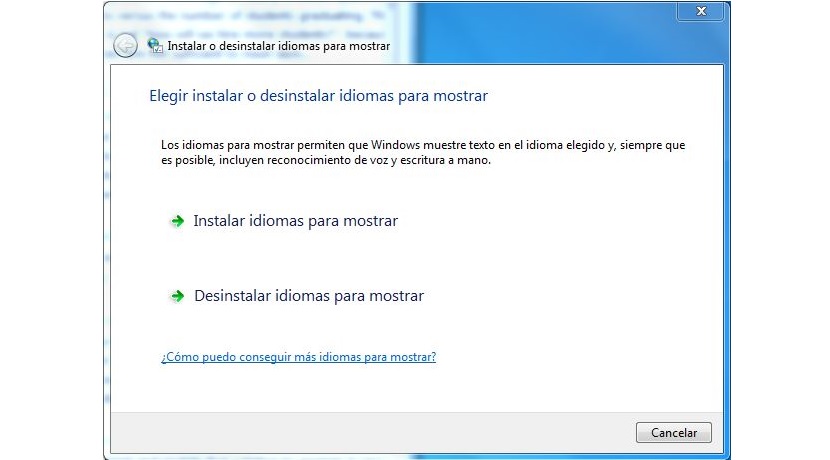
Dari sini anda akan dapat menjalankan sebarang operasi yang anda minati, iaitu Pasang atau Nyahpasang bahasa. Sekiranya kita layak, kita akan berusaha memilih pilihan pertama, iaitu pilihan yang membolehkan kita "memasang bahasa".

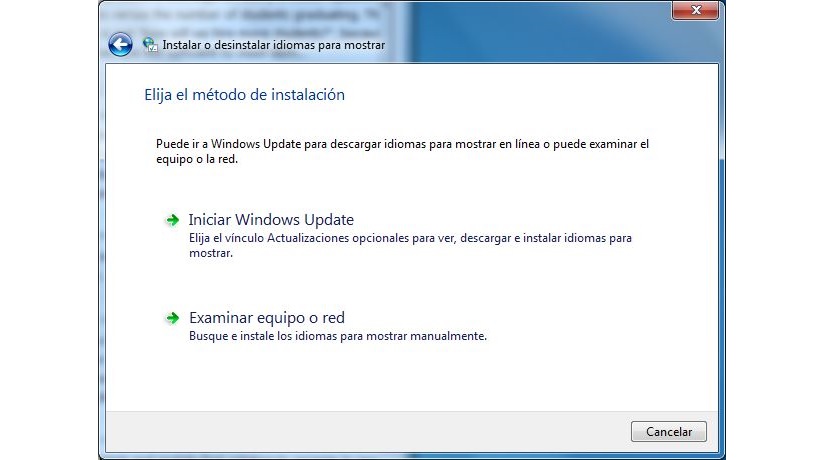
Dengan memilih pilihan ini, kita akan melompat ke bahagian lain tetingkap dan di mana, kita akan mempunyai kemungkinan pasang pek bahasa dari perkhidmatan kemas kini dari Windows atau dari komputer kami; Alternatif terakhir ini boleh digunakan selagi kita memuat turun pakej ke komputer peribadi kita. Sekiranya pada masa tertentu kita tahu bahawa Microsoft atau pembangun pihak ketiga telah mencadangkan bahasa dalam bahasa Sepanyol untuk Windows 10, kita dapat menggunakan trik dan kaedah ini untuk dapat menyesuaikan sistem operasi sesuai dengan keinginan kita.
Cara memuat turun bahasa Sepanyol di Windows 10
Versi terbaru sistem operasi Microsoft, Windows 10, beriringan dengan sejumlah besar peningkatan, bukan hanya dari segi prestasi yang menunjukkan prestasi yang jauh lebih baik daripada semua pendahulunya, tetapi juga membawa kami peningkatan dari segi pemasangan perkhidmatan atau tambahan, sehingga kita tidak perlu mengunjungi laman web Microsoft pada bila-bila masa untuk dapat mencari tambahan, kerana dalam hal ini dapat menjadi bahasa versi Windows 10 kami.
Semasa memuat turun ISO dari laman web Windows 10, Microsoft menawarkan kami pilihan untuk memilih bahasa pemasangan sehingga, sepanjang proses, pesan akan ditampilkan dalam bahasa Cervantes. Tetapi jika atas sebab apa pun kami terpaksa menukar bahasa versi Windows kami, Kita tidak harus kembali ke awal dan memasang versi baru Windows 10, tetapi secara langsung dari pilihan konfigurasi Windows 10 kita dapat memuat turun paket bahasa dan menetapkan mana yang ingin kita tampilkan secara lalai.
Untuk memuat turun pek bahasa baru di Windows 10, kita mesti teruskan seperti berikut:
- Kami menuju ke atas Tetapan> Masa dan Bahasaa.
- Di lajur kiri klik Wilayah dan bahasa
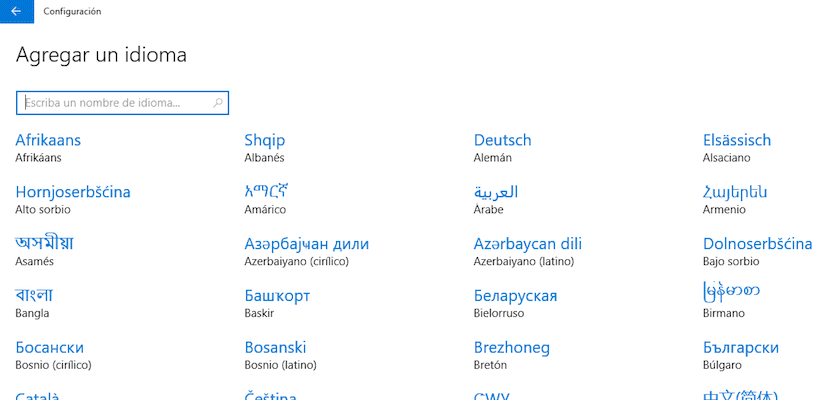
- Di bahagian sebelah kanan kita pergi ke Bahasa dan klik Tambahkan bahasa.
- Berikut adalah semua bahasa yang tersedia yang boleh kita muat turun dari Windows 10. Kita hanya perlu pilih bahasa yang kita mahukan dan itu sahaja.
Cara menukar antara bahasa di Windows 10
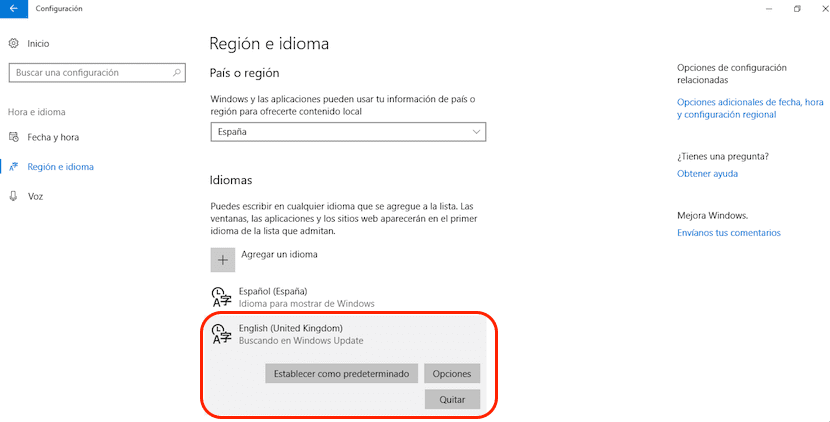
Setelah menjalankan semua langkah sebelumnya, kita mesti memilih bahasa yang ingin kita gunakan dalam versi Windows kita. Tepat di bawahnya, tiga pilihan akan muncul: Tetapkan sebagai lalai, Pilihan, dan Padam. Dalam kes ini Kami memilih Tetapkan sebagai lalai sehingga bahasa versi Windows 10 kami diubah yang telah kami pilih. Sekiranya kita mahu ia akan kembali ke bahasa ibunda kita, kita hanya perlu melakukan langkah yang sama memilih bahasa Sepanyol (negara di mana kita berada)
Cara memuat turun bahasa Sepanyol di Windows 8.x
Prosedur untuk memuat turun bahasa baru untuk mengubah bahasa yang ditunjukkan oleh Windows kepada kita serupa dengan yang kita dapati di Windows 10. Prosesnya adalah seperti berikut:
- Kami menuju ke Panel kawalan
- Sekarang kita menuju ke atas Bahasa dan klik pada Tambah bahasa.
- Seterusnya kita mesti mencari bahasa yang ingin kita pasang dalam versi Windows 8.x. pilih dan klik pada Tambah.
- Setelah ditambahkan, kita mesti mengklik bahasa yang telah kita tambahkan dan pilih Muat turun dan pasang pek bahasa, supaya Windows menjaga memuat turunnya ke PC kami.
- Setelah dimuat turun, pilih bahasa dan kita perlu mulakan semula komputer kami supaya bahasa yang ditunjukkan oleh Windows 8.x versi kami ditukar kepada bahasa yang telah kami pilih.
Cara memuat turun bahasa Sepanyol di Windows 7
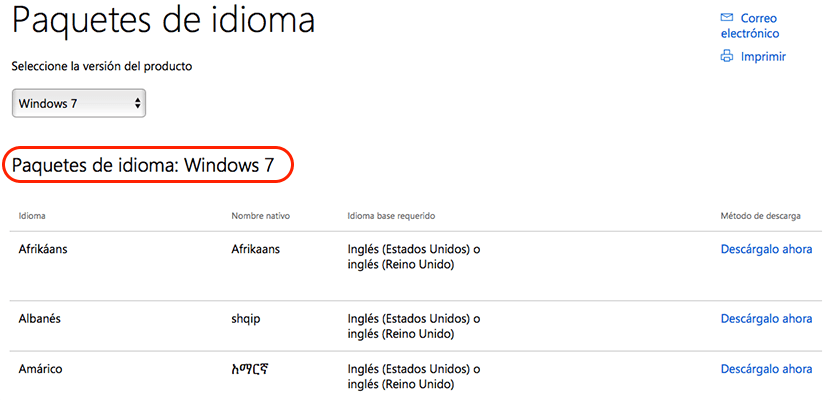
Windows 7 menawarkan kami cara yang sama seperti dua versi sistem operasi Microsoft yang lebih baru untuk dapat menambahkan bahasa baru, jadi kami harus mengunjungi laman web Microsoft untuk memuat turun bahasa yang ingin kami pasang. Bahasa yang paling banyak digunakan kita dapat mencari secara langsung melalui pelbagai kemas kini yang dilakukan oleh Microsoft telah dilancarkan sepanjang sokongan versi ini, tetapi tidak semua tersedia.
Bahasa Sepanyol, tanpa melangkah lebih jauh, tersedia jadi jika kita ingin mengubah bahasa versi Windows 7 kita mesti pergi ke bahagian Bahasa yang terdapat di Panel Kawalan. Sekiranya sebaliknya, kami mahu memasang pek bahasa lain pada Windows secara semula jadi tidak ada dalam versi Windows 7 yang telah kita pasang, kita boleh lawati halaman sokongan Microsoft untuk semua bahasa yang ada pada masa ini untuk versi Windows ini.
Selamat Malam! Saya ingin tahu di mana saya boleh memuat turun pek bahasa yang anda bercakap di sini untuk memasangnya. Tolonglah.
Hari ini 07/11/2017 tidak berfungsi, terima kasih!
Halo, semuanya sangat membantu, tetapi keadaan saya adalah bahawa konfigurasi saya tidak memberi saya pilihan ketiga untuk "tetapkan sebagai lalai" ketika saya menambahkan bahasa Sepanyol. Saya telah memadam dan memuat turunnya berkali-kali dan masih tidak memberi saya pilihan itu. Saya tidak tahu apa yang perlu dibuat lagi = (