

Želiš ažurirajte svoj TomTom? Danas imamo puno načina da dođemo do odredišta. Daleko su iza one divovske papirnate mape koje bismo mogli razviti, ali bilo je nešto teže pregledati ih i vratiti u pretinac za rukavice. Sada svi imamo puno ovih mapa u džepu, na pametnom telefonu. U svakom slučaju, desktop GPS navigatori imaju veće antene i uvijek će biti precizniji od naših mobitela, a najpoznatiji navigatori uvijek su bili TomTom-ovi sami po sebi.
u TomTom mape ponudite nam puno informacija Tako je već dugo. Informacije zastarijevaju čim se ulice promijene, tako da za samo šest mjeseci, ovisno o području u kojem živimo, možemo imati GPS koji nas vodi kroz područja koja više ne postoje. Dobra stvar je u tome nadogradite TomTom besplatno ove su informacije prilično jednostavan proces. Loša stvar je što ćemo morati puno platiti da bi naš uređaj bio ažuriran. Ako iz bilo kojeg razloga ne možemo snositi troškove, karte uvijek možemo preuzeti na druge načine.
Preuzmite besplatne mape TomTom
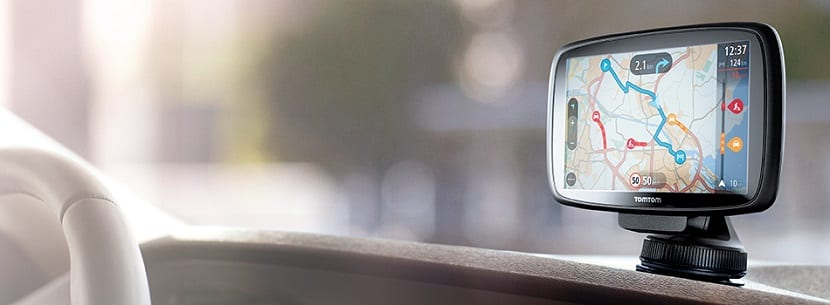
Najbolji način da naš TomTom radnu površinu bude uvijek u toku je posjetite forum na Forokeys.com. U Forokeysu imamo na raspolaganju sve potrebne informacije tako da nam naš TomTom daje tačne informacije, a ne kako kaže moj prijatelj, da je umjesto TomToma obična «budala». Ali u Forokeysu postoje ne samo mape za TomTom, već postoje i drugi poticaji koji će našeg navigatora učiniti putni alat.
Poticaji na koje se pozivam su zanimljiva mjesta, poznatiji kao POI (Point of Interest) ili POI. Među zanimljivim tačkama takođe imamo i fiksni radari, neki radari koji se moraju objaviti po zakonu, ali uvijek je bolje da ih uključimo u naš GPS navigator, nego da moramo pregledavati podatke DGT-a (Generalne direkcije prometa) svaki put kad odemo putovati područjem to ne znamo.
Da bismo koristili TomTom karte, prvo što moramo učiniti je pronaći one koje nas zanimaju. Da bismo to učinili, nakon registracije možemo izvršiti pretragu na forumu. Ako želite mape Španije, ono što vas zanima je da potražite "Iberia" ili "Europe". Nakon preuzimanja karte, morat će se aktivirati, za što također morate preuzeti aktivator koji je dostupan na forumu.

Preuzimanje mape u ForoKeys se ne razlikuje od načina na koji to radimo na mnogim web lokacijama za preuzimanje datoteka ove vrste (neslužbeno). Na forumu ćemo pronaći post sa veze do TomTom mapa koje mi tražimo, ovi će nas linkovi odvesti na web mjesto za preuzimanje mape u jednoj od domena za preuzimanje najpoznatijih datoteka (poput Mega, ali čini se da je ovo dostupno samo za korisnike VIP foruma). Nakon preuzimanja morat ćemo ih instalirati.
Instalirajte TomTom Maps
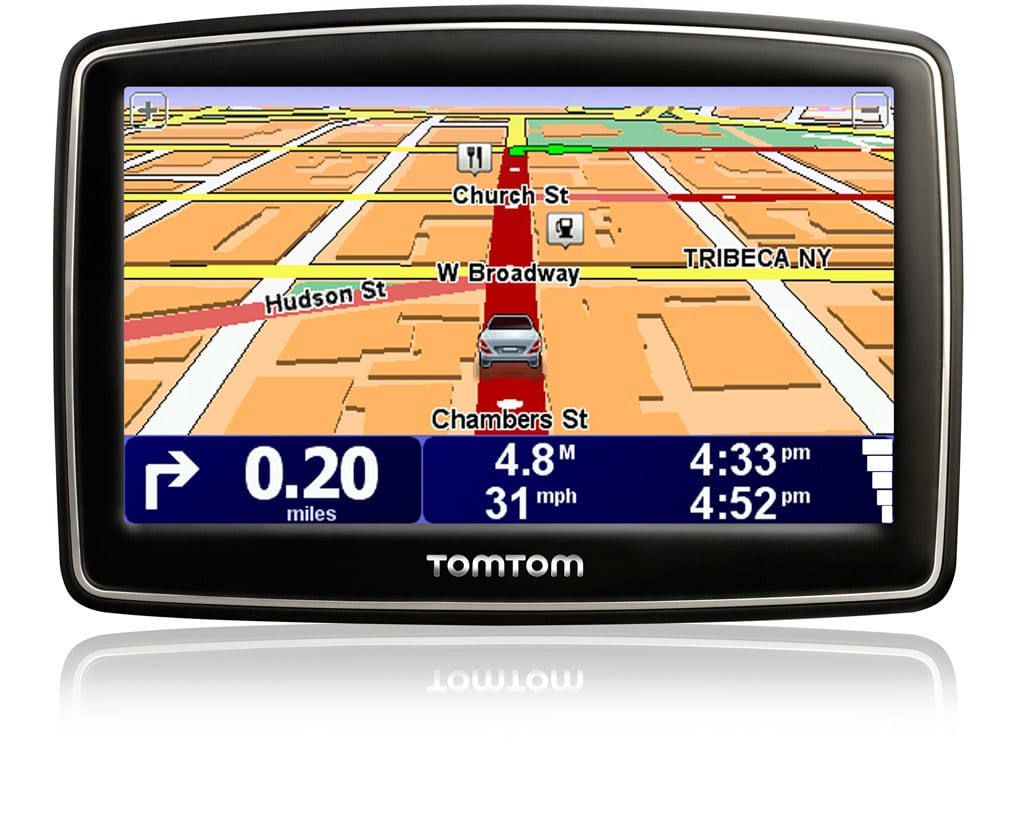
Instalirajte kartu na Tomtom GPS Desktop uopće nije kompliciran (komplicirano dolazi kasnije). Da bismo ga instalirali, učinit ćemo sljedeće:
- Povezujemo USB kabel sa GPS-om i računarom (Windows, ako može).
- Pronašli smo datoteku koju smo preuzeli i raspakirali je (ako je komprimirana).
- U "My PC" vidjet ćemo naš TomTom kao prijenosni pogon. Otvorili smo.
- Kliknemo desnim klikom i kreiramo mapu.
- Fasciklu preimenujemo s istim imenom kao i datoteka koju smo preuzeli. Vrlo je važno da ima isto ime ili neće raditi. Ako smo preuzeli "Eastern_europe.zip", naša mapa trebala bi se zvati "Eastern_europe" (bez navodnika u oba slučaja).
- Kopiramo podatke iz dekomprimirane datoteke u novu mapu i htjeli bismo ih instalirati, ali još uvijek ih moramo aktivirati.
Aktivirajte TomTom Maps s fantactivate
Postoje i drugi načini, ali mislim da je ovo najjednostavniji i najbrži. Možete preuzeti "fantactivate" sa ForoKeys; je kao fiksna pošta. Da bismo aktivirali mape, učinit ćemo sljedeće:
- TomTom GPS povezujemo sa Windows PC računarom.
- Pristupamo Tomtom prenosivom pogonu na računaru.
- Kopiramo datoteku FastActivate.exe u korijen interne memorije GPS-a. Ako imamo karticu, bolje na SD kartici.
- Pokrećemo FastActivate.exe
- Kliknemo na broj izbornika koji nam treba. Trebali biste pritisnuti broj 4.
Kako instalirati radare na TomTom
Takođe možemo instalirati POI (Points of Interest) na našu TomTom radnu površinu. Znajući kako se instaliraju TomTom mape, instalirati radare tako da nas upozoravaju i ne fotografiraju je dječja igra. Moramo samo povući preuzete datoteke, koje obično imaju imena poput "radars_fijos.ov2" (a ostale s različitim nastavcima), u željenu mapu mape.
Važno je napomenuti da ćemo, logično, ako preuzmemo tačke interesa ili radare iz Španije, morati ih kopirati u mapu «Iberia» ili kartu koja sadrži Španiju, poput one u Evropi. Radari Španije neće raditi na azijskoj mapi i, nakon što napustimo zemlju u koju smo instalirali radare, prestat ćemo primati upozorenja. U svakom slučaju, iako sam na mapama Europe vidio radare Španije, najprikladniji je koristiti tačke interesa samo na kartama za koje su stvorene. Bolje spriječiti nego liječiti.
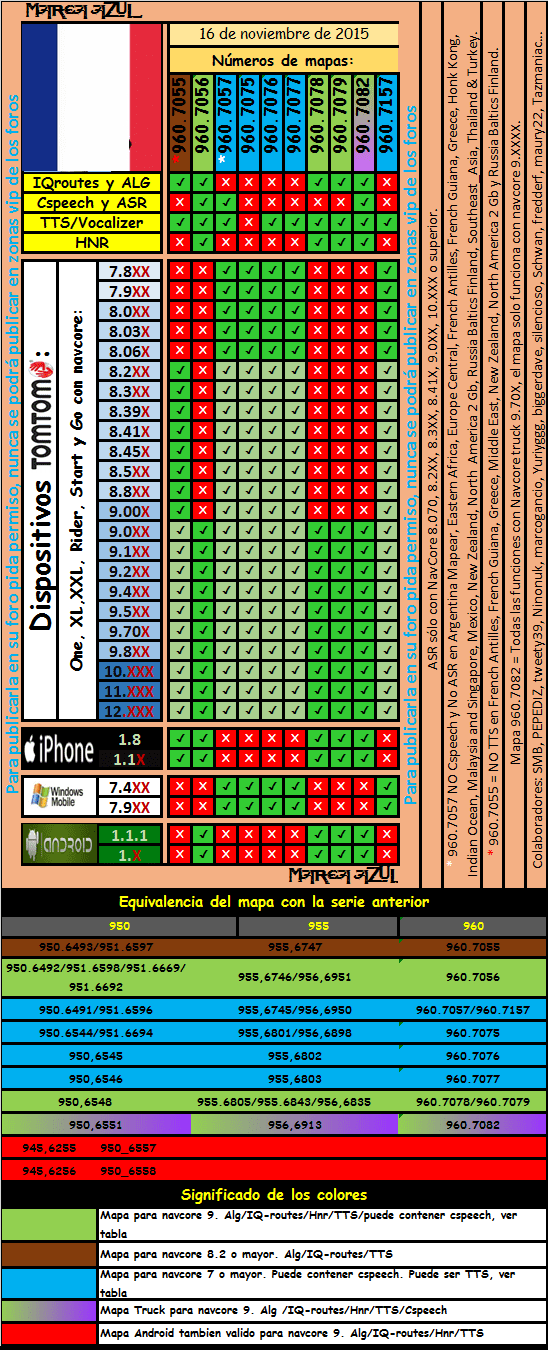
Tablica kompatibilnosti karte 955/956

960 Tabela kompatibilnosti mapa
Ako imate TomTom navigator radne površine, više nemaš opravdanja tako da vam uvijek govori kako treba biti, nešto što je uvijek važno i još mnogo više ako smo na putu. Također je vrijedno instalirati radare na karte koje koristite, što će vam prije svega pomoći da vas policija ne kazni, nešto što vam uvijek dobro dođe, a još više sada, kada je velika kriza u kojoj niko Dobro je potrošiti više nego što je potrebno.
U svakom slučaju, "Oprez, prijatelju vozaču, put je opasan." Je li vam jasno kako ažurirajte svoj TomTom besplatno?
Želio bih znati koji GPS sadrži kartu Argentinske Republike i njenih najvažnijih gradova
mnogo vam hvala
Za sumnje u tomtom i druge preglednike preporučujem javiermb-ov forum: http://foro.javiermb.com
a mape nisu besplatne, one su kompilacije forerosa.
Pozdrav i zahvalnost
Prijatelji se čuvaju navman ažuriranja na DVD-u 2008
da vam prodaju u CRAMBO-u jer ne prijavljuju da potraga za zanimljivim točkama nestaje i bez obzira na to koliko potražili, oni očiste ruke i najviše što vam pošalju su ... (ne to ne) oni vas šalju u LONDON navman da riješite problem.
ALI NE IMA SAMO ONOGA DA IM DAJETE NOVAC I OSTAVLJATE DVD da biste prestrašili golubove
Nadam se da ste oprezni
HVALA
Uključim tomtom i kaže mi da nema mape, kako se preuzima bilo koja karta da bi to uspjelo
Kako mogu dobiti mapu Venecuele za moj TOM TOM mobilni GPS ???
Pozdrav, želio bih da mi kažete kako doći do mape za tomtom one v2, iz Španije i Portugala, a zatim sam je izbrisao i nisam napravio rezervnu kopiju, hvala što ste mi pomogli
Pozdrav, želio bih da mi kažete kako doći do mape za tomtom one v2, iz Španije i Portugala, zatim sam je izbrisao i nisam napravio rezervnu kopiju, hvala mi što ste mi pomogli
koja je najnovija verzija TOM TOM-a
NAJNOVIJA VERZIJA TOMTOM KARTA
Kako tražim mape Meksika za gps invion 3v4, možete li mi reći gdje ih imam
Bok, biste li bili ljubazni da mi kažete kako da ažuriram svoj tomtom, hvala.
vrlo dobro za sve, izlažem; Imam tom tom 720 go,
sa verzijom mape v705 i na nju bih želio staviti verziju v8. ko ima više radarskih detektora i drugih trikova, može li mi netko reći gdje-kako doći do njega, hvala svima unaprijed.
Pozdrav, gdje i kako mogu dobiti karte Venezuele za moj tomtom one¡¡¡¡
Pozdrav, imam Ed3 tomtom i nemam karte za Venezuelu, ko mi može pomoći… ..?
Bok, živim u Venezueli i moram dobiti kartu ove zemlje za jednu i ne znam kako je preuzeti, hvala.
bilo tko zna kako ažurirati tomtom one maps.thank
Želio bih znati postoje li mape Venecuele za GPS tom tom one.
hvala
Saludos
Stranica povezana sa gornjom vezom prikazuje samo opcije za tomtom 5 i 6, gdje nalazim svoj tomtom one verzije 3
Tražim onu iz Meksika ako neko zna da bih cijenio vaš odgovor
Iako su već pitali, ne vidim da je iko odgovorio. Da li je neko mogao razumjeti kako ažurirati ili preuzeti mape Španjolske-Andore-Portugalije za TomTom ONE. Hvala vam unaprijed
Prijatelju, kupio sam tomtom one 125 i ne mogu pronaći kartu Venezuele, ako mi možete pomoći kako to radim ili odakle to, hvala
zdravo imam tom tom one kiero ažuriraj ga tako vien ace 7 godina nemam pojma kako je ace kiero španjolska portugalska i andora
Pozdrav vidio sam kako svi pitaju ko pita a niko ništa ne zna? Trebam kartu Venezuele, molim vas, ako znate za jezero, javite mi da je moj gps tom tom 3. izdanje gps je vrlo dobar, ali za gringe će to biti jer ga imam novog u kutiji jer mi nije pomogao ali nikako. helpaaaaaaaaaaaaaaaaaaaaaaaaaaaaaaaaaaaaa
Tražim kartu Španjolske od Tomtom 74500, neko zna gdje je pronaći
kako mogu dobiti mape Venecuele za moj tomtom HITNO
Možete li mi pomoći, treba mi karta Španije za preglednik tomtom go 300, hvala 24/02/2009
Živim u Venezueli i ne znam kako da preuzmem mapu, zahvaljujući svom GPS tomtomu
Živim u SAD-u, ali putujem u Meksiko i želim znati kako skinuti mapu za gps tom tom 730, ako neko zna kako se to radi, volio bih da mi jave
Pozdrav svima, zna li neko kako mogu staviti opciju
NAPREDNI LANSKI VODIČ, na tomtom 720 mapi
hvala i pozdrav
za TOMTOM ONE preuzmite ga s emule ili lphant, objasnit će vam kako ga instalirati, sretno
Da bih preuzeo mapu Španije, traži me lozinka za opisnu datoteku Španija / cline.dat. Koja je lozinka?
gps sistem za kupinu
Zna li neko kodove za iberia plus
Ako poznajete nekoga, taj mi ga može poslati, molim vas, 664111639
POZDRAV, IMAM TOM TOM ONE XL I ŽELIM DA ZNAM KAKO DOBITI KARTU VENECUELE ZA OVOJ OPREMI. HVALA UNAPRIJED.!!!!
Živim u Španiji i ne preuzimam kartu Evrope za svoj GPS (tomtom), može li mi neko reći?
Upravo sam kupio 2 Toma Toma u SAD-u, jedan model xl.
Želim ga koristiti u Argentini, možete ili ih izgubim u c ... .., hvala
zdravo !!! Kako mogu dobiti besplatni softver i mapu Pirenejskog poluostrva za omtom one 2nd edition?
ovdje se puno pita, ali niko ništa ne rješava! Kakva prekretnica na forumu
Pa, šta se događa da ne odgovore na mnoštvo pitanja o mapama Venecuele za tomtom, molim vas, nemojte da gubimo stvarna vremena i vrijeme
Pozdrav, želio bih znati da li neko zna kako besplatno dobiti mape Španije za htc dijamantno zlato. hvala pozdrav
Kako mogu ažurirati mape za Tomtom ONE iz zapadne Evrope
Pozdrav Flores, jeste li riješili problem? ako ne, kontaktirajte me, pozdrav
gdje mogu pronaći karte Meksika
za mene n73
xfas mi javi
moja pošta je mosquito_rat@hotmail.com
KAKO MOŽEM AŽURIRATI NAJNOVIJE VERZIJE KARTA ZA TOMTOM ONE XL.
Pozdrav, dobro jutro, gdje mogu pronaći mape za Venezuelu za moje treće izdanje tumtum-a
hvala
zdravo dobro veče Želio sam znati vezu za preuzimanje mape Europe za tomtom one
često seronja, sve za ulazak na pornos stranice, NEMOJTE SE NALAZITI DA NISU PRAVE KARTE
često seronja, sve za ulazak na pornos stranice, NE SMIJETE SLUČATI DA NISU PRAVE KARTE, NIJE LAŽNI VEZI
Jilipollas, sve za ulazak na pornos stranice, NEMOJTE SE SLUČATI DA NISU PRAVI KARTE, NIJE LAŽNI VEZI
Pozdrav, imam TomTom One XL, molim vas, program Map Share je izbrisan i želio bih da mi netko pošalje ovaj program e-poštom.
Hvala pozdrav.
Onima koji traže mape Venezuele za tomtom reći ću vam jednu stvar. To im je vrlo lako, pitajući prijatelja Chaveza i stvar se riješila.
Pozdrav, upravo sam kupio TOM TOM ONE GPS i želio bih znati gdje mogu preuzeti mape Meksika jer su donekle skupe za prodaju
Hvala na pažnji
Saludos
gdje mogu pronaći karte polonija i ukrajine ??????????????????
i? cd možemo li dobiti karte Argentine
Pozdrav, želio bih znati gdje pronalazim ažuriranu mapu za tomtom gps koja sadrži situaciju radara prometne policije u Španiji i zbog toga ne prekoračuje brzinu ... Hvala
Dobro veče,
Molim vas, kako mogu dobiti kartu Venecuele za moj TOMTOM One gps ???
hvala
Gdje mogu pronaći ažurirane karte Evrope za SONY NV-U93T.
Pa, Sony ne kaže da nije.
hvala
Istina je da je gps tom tom sranje, nema načina da se karta Argentine učita na ovu porongu i na vrhu foruma vidjet ćete sebe kao najboljeg, svi idite sranje i onaj koji mi je donio i gps
gdje mogu besplatno ažurirati svoj tomtom one xl na mreži.
u južnoj Americi postoje samo tomtom karte za brazil i argentinu
sjeverna amerika meksiko stabilna sjedinjena država i kanada
u Africi Južna Afrika
cijela europa
Zdravo. ŽELIO BIH DA ZNAM DA IMA I KAKO PREUZETI BRAZILSKU KARTU CESTA ZA TOMTOM
Pozdrav, imam qtek s200 mobile i imam tomtom, ali volio bih da ga mogu BESPLATNO ažurirati, neko zna kako to mogu učiniti. Hvala vam i ako mi pomognete zahvalit ću vam od sveg srca, pozdrav i prijatelj
NEKO ZNA GDJE MOŽEM DOBITI BESPLATNE MEKSIKO KARTE ZA SVOJ TOMTOM ONE 125 SE
HVALA NAPRED NA POMOĆI, HVALA!
VIDIMO ... ISTO SVIH OSTALIH ... .KARTA ZA TOMTOM IZ VENECUELE ... .AL KAKO ČITAM U KOMENTARU, ČINI SE DA SU SVE PARDILOI NA PLANETI SAOBRANI OVDJE ... SAMO PITANJA I NEMA ODGOVORA ... ..
Pozdrav, hitno moram preuzeti kartu Venezuele na moj tomtom gps, molim vas, sačekajte hitan odgovor, hvala.
Volim da me informišu i da vidim pejzaže svih zemalja
jer ko želi imam originalnu kopiju tomtom-a koja radi u go and xl-u, a kome treba, neka me kontaktira, ja sam iz barcelone gasper210688@hotmail.com
molim vas pošaljite me hitno
Pozdrav svima, želio bih znati koja verzija TomToma bi mi odgovarala na mom BlackBerry curve 8520 pametnom telefonu, a ako ne postoji, bilo koja verzija Garmi, Sgic ili neke druge ...
srdačan pozdrav
Pozdrav, laku noć, danas sam kupio na lageru GPS TOMTOM XL seriju 30, koji kada ga uključim kaže mi da nema mapa na ekranu, nazvao sam tehničku službu i rekli su mi da moram kupiti novu mapu iberia v8.40 koji vrijedi zalijepiti, postoji način da ga nabavite besplatno ili postoji drugi način da se to popravi.
Gdje mogu pronaći karte Evrope za SONY 93T, da li postoji mogućnost da se stave one iz TOM TOM-a? Postoji li neko kome je TOM TOM već instaliran u SONY 93T?
Pozdrav svima.
prijatelju, želio bih znati kako radim kako bih instalirao kartu Paname na svoj gps tom-tom! hvala !!
Pozdrav, kupio sam tomtom go 730 prije mjesec dana i ne govori mi o pola radara, mislim da kada kupujete nešto novo, i mape i radari bi trebali biti ažurirani. Kako mogu sve ovo preuzeti ili ažurirati, hvala vam puno.
Pozdrav, može li netko reći gdje pronaći mape Španjolske i Portugalije za tomtom one v8 jer one koje sam stavio u iberia daju mi grešku, kaže da uređaj nije ispravan i u mom slučaju sam morao formatirati gps jer je dao grešku vrlo skicirano hvala.
dobro jutro, molim te, treba mi karta Venecuele za tom tom one
Ja sam poput mnogih drugih u potrazi za kartama Venecuele za tomtom gps ...
Postoji softver za koji se čini da može riješiti problem pretvaranjem Garminovih mapa u format koji koristi Tomtom gps, zove se gpsbabel ... ali nisam se u njega upuštao ...
Ako je neko uspio ... Podijelite informacije ..
Saludos
Ramon
Pozdrav, može li mi neko reći gdje mogu preuzeti kartu Italije i Španjolske, besplatno za TomTom.
Kako da preuzmem kartografiju Španije i Portugala radarima, a da ne platim ni lipe.
pa GPS je tona v4
Imam Pda Airis i volio bih da znam kako učitati ažurirani tom tom
josegrapa@yahoo.es
hvala
ABEL I LEIDY VAS VOLE, DRAGI DO BESKRAJNOSTI I VIŠE AYAI
Pozdrav, gdje mogu dobiti mape gradova kao što su Otamendi, Miramar itd.?
Pozdrav, želio bih znati gdje mogu preuzeti ili kupiti kartografsku kartu za TomTom GPS….
hvala
Pozdrav, imam tomtom v4 seriju 30/125/130 i želio bih znati da li je neko ažurirao mape ili zna gdje mogu besplatno preuzeti, cijenio bih da je ovo moj e-mail javier.pm74@hotmail.com.
Hvala ti…
Hvala Pablo, također su riješili problem argentinskih karata. Ja sam to zaustavio kao gps i napokon ljude iz zemlje http://www.mapeo-gps.com.ar salu2
Imam tomtom i ne znam kako da potražim nove mape Španije na tomtomu ako ga neko zna i uđe u moju msn ke lijevo.
Pozdrav, imam tomtom početak i želio bih dobiti mapu puta Italije. Zna li neko gdje ga mogu dobiti ?? Hvala ti.
Noelia
Kupio sam MAGALLAN GPS i moram ga ažurirati i ne mogu ga pronaći
Kako to učiniti ,,, kad mi to ponude besplatno, pokušam ga preuzeti i onda
Plaćam se i pitam se šta je značenje riječi besplatan, neko mi to može objasniti NE RAZUMIJEM
Imam tomtom go 730, htio bih na karti Meksika da vidim možete li mi dati
Ono što tražim je NavCore 9.001 za koji su mi rekli da se može instalirati na GO 720 ...
Na službenoj TomTom stranici najnovija kompatibilnost navedena je kao 8.351
ŽELIM BESPLATNO AŽURIRANJE STRANICE
Ljiljane za koje znam da su oni koji traže i onaj kojeg imam u kavezu da stavlja mape, morate ga kupiti kao da uvijek ništa nije BESPLATNO
Pozdrav svima,
Imam XROAD GPS, neko bi mi mogao reći gdje da preuzmem kartu MEKSIKA, zaista bih to cijenio, pozdrav svima
Dobar dan, treba mi GPS za atletskog trkača.
Kako mogu programirati svoj tom tom iz grada u Meksiku u grad u Sjedinjenim Državama? hvala.
Pozdrav, imam tom tom 510, želio bih ga ažurirati, budući da ga nikada nisam ažurirao, kako bih mogao to učiniti? Imate li ažuriranje? Možete li mi reći korake koje treba slijediti?
Hvala,
Čekam vaš odgovor.
Pozdrav
Zna li neko kako preuzeti besplatnu mapu Meksika za Tomtom do 720 ??? moj e-mail je jalvareal@hotmail.com hvala !!!
Može li mi netko pomoći s mapom Meksika za GPS X Road
Kako mogu nabaviti kartu Venezuele da bih je uključio u svoj Tom Tom XL 335 SE?
zdravo imam tom tom jedno novo izdanje iberia i trebam sve mape jer mi se slomila memorijska kartica i ona je ostala prazna. Bila bih zahvalna na vašoj pomoći
Prijatelji, kako ste? Pomozite mi. Imam tomtom one gps i ne mogu pronaći način da preuzmem kartu Venezuele budući da ovdje živim ... molim vas pomozite mi
dobar dan
Može li mi netko pružiti ruku, imam pravog tom 720 koji danima tražim po internetu kako bih preuzeo karte, nisam ih uspio dobiti, molim vas ako postoji neko ko zna malo o ovoj temi, pomozi nam
Puno vam hvala i pozdrav
Gdje mogu pronaći karte za Sony 93T.
Pa, nigde ih ne mogu naći.
Hvala!
Imam airis 509 PDA i imam TomTom 6 i želio sam ažuriranu mapu Iberije
hvala
Pozdrav, imam Aviton GPS i želim vidjeti gdje mogu preuzeti mapu Meksika i koja je najbolja
Dobro jutro, pogledajte gdje mogu preuzeti najautualiziranije mape Venezuele za moj tomtom one xl
POZDRAV ENGO UN TOMTOM ONE XL EUROPE.
I želim ga ažurirati, ali na službenoj web stranici je vrlo skupo ako neko zna kako ažurirati mape za ovaj gps, molim ga već ga imam zastarjelog
hvala
Pozdrav prijatelji, molim vas da vidim postoji li TOMTOM distributer u Guadalajari, nabavio sam ga u SAD-u i on mi propada
Imam problem sa svojim tomtom modom XXL 550-T, donio sam ga iz SAD-a i odjednom se ekran zacrvenio i pojavila se legenda da imam problem s mapom i odatle je ne mogu izvaditi, netko može reći ja šta se s njim dogodilo i ako imate bilo kakvu ideju kako to popraviti hvala.
Pozdrav svima, imam Tomtom Wireless MkII gps, odnosno povezuje se putem Bluetoth-a s Palm Treom 650, problem je što su mi potrebne karte Dominikanske Republike da ih preuzmem. pogledajte da li mi neko pomaže da pronađem negdje gdje ih mogu pronaći
KUPUJEM TOMTOM GO 730 GPS ZA VENECUELU I NISAM MOŽIO DA GA KORISTIM JER NEMAM STAZE ZA VENECUELU MOŽETE MI POMOĆI HVALA
Pozdrav, imam tomtom i ne znam kako da ga ažuriram, rekao sam da postoji program
besplatno, ali me neće pustiti unutra. Zahvalan bih na vašoj pomoći, hvala
zdravo,
Nekoliko godina sam kupio tomtom one xl europe i od tada ga nisam ažurirao, kako mogu dobiti trenutne mape ovog GPS-a?
Živim u Madridu i kako vam kažem, trebalo bi mi ažuriranje ovog modela.
Također sam vas želio pitati, postoji li mogućnost da me pri ažuriranju mapa učita gps?
Nadam se vašoj pomoći
Puno vam hvala
Upravo su mi donijeli jednostavnost i nisam pronašao način da preuzmem kartu Venezuele, pročitao sam članak koji je već dostupan, ali na službenoj stranici se još ne pojavljuje
POZDRAV VRLO KAO SVI, ŽIVIM U ENSENADI BC MEKSIKO I ŽELIO BI DA MI POMOĆITE PREUZETI KARTE MEKSIKA, OD KAD IMAM TOMAT JEDNU 3. EDIACIJU I NE SAZNAM KAKO DA TO RADIM
Imam tomtom xl i ne znam kako mogu ažurirati mape svoje zemlje «Ekvador», a sve zato što ga isti uređaj ne prepoznaje, želim da tomtom sistem bude precizniji da bi mogao nositi objavite ažuriranje na webu.
Izuzetno ću vam zahvaliti na pomoći
Molim vas, možete li mi pomoći jer mogu pronaći mape Maroka ili Afrike… .. Hvala vam puno….
Pozdrav, kupio sam tomtom preko 1505 t u SAD-u i želim besplatno preuzeti karte Argentine, kako to mogu učiniti ???
hvala
tačna karta do argentine za gps tomtom 310, od ja hvala
Vrlo dobro, volio bih znati može li mi netko pomoći gdje mogu pronaći karte Ekvadora za moj GPS TOMTOM ONE…. hvala
Ne znam zašto su ovi tomtom gps pušteni na tržište ako je vrlo teško dobiti blagoslovljenu mapu !! Treba mi karta Ekvadora rrrrrr ako neko zna kako bih ih i ja cijenio
Pozdrav svima
Imam tomtom go 730 Želim besplatno ažurirati mape.
hvala Nicasio
Pozdrav… Svatko ko mi pomogne imam tomtom go 710 s mapom Europe, kako mogu učitati mapu Sjedinjenih Država… hvala puno
laku noć imam gps tom tom340 xl kao prije za preuzimanje mapa venezuele trebam pomoć oko ovoga
zdravo,
Kupio sam TomTom XXL, ali ne mogu pronaći mape Venezuele da bih ih učitao, ako mi neko može pomoći, barem za glavne gradove to bih cijenio. Puno vam hvala.
Dobro! Može li mi neko pomoći? Zbog problema sa izgubljenim kartama u Tomtom ONE, može li mi netko pomoći da nabavim trenutnu i validator? smešno
Sve sam promijenio iz Sony 93T u Igo 8 i to ide od p ... majke, vrlo dobre i ažurirane mape, radare i poi.
A pozdrav.
Želio bih preuzeti ažuriranu mapu za tom tom xxl za Južnu Afriku, možete li pomoći? Hvala unaprijed
Ova je nit vrlo stara, treba je izbrisati jer je citirana web lokacija zatvorena nekoliko godina.
Oni koji su zainteresovani imaju mogućnost gps stručnjaka. org
Nadam se da vam služi
Moram ažurirati mapu svoje 7 ″ jpc navigacije ako nešto ima isto
Trebam trenutne karte španjolska tomtom tomtom one 3 edition
Bok, vidi da li mi neko može pomoći. Imam džepni računar i prodavac mi je instalirao Tomtom prije otprilike 7 godina, s kartama Iberije i Kanarskih ostrva. Sada idem u Brazil i želim staviti mape zemlje, ali ne mogu pronaći besplatnu aplikaciju. Molim te, možeš li mi reći gdje mogu to dobiti?
Ramiro. Nalazim se u Kolumbiji, šta trebam promijeniti na karte Medellin?
Pozdrav, ja sam Čileanac i trebam mapu za svoju zemlju. Imam tom tom ONE (serija 30) / 125/130 - 1GB TTS * molim vas recite mi postoji li karta za Čile ili ne, hvala
Pozdrav, možete li mi pomoći? Kupio sam TOMTOM i želio bih znati imate li kartu Venezuele
Zdravo. Imam TOMTOM VIA 1500M SE i želio bih ga konfigurirati da radi za mene u Dominikanskoj Republici, jer nije uključen u raspon zemalja koje ima. Zaista bih zahvalio na bilo kakvoj pomoći u ovom pogledu.
rogelio
Imam gps crticu mw 710 gtv, znate li koji sistem da ga ažuriram? Rekli su mi da bi to mogao biti Tom Tom, ali ne želim se zezati
hvala vam pomozite molim vas
Pozdrav, imam tontom i ne mogu da prihvatim poštanske brojeve Ujedinjenog Kraljevstva i Holandije, ako neko zna šta moram da učinim, pomozite mi, HVALA.
Hahaha, hahaha, hahaha, haha prasnula sam u smijeh !!!!! Kupite GPS i ne znate imate li mape svoje zemlje.
Hahaha. Usput, čestitam onome ko vam ga je prodao. Hahaha
Miguel, idiote. GPS kupujete u inostranstvu i tamo vam spašava život. Zatim se vratite u svoju zemlju i otkrijete da u nju ne možete ugraditi druge karte bez da vam naplatite bogatstvo. To ljudi saznaju. Tako si glup i nesretan da si sranje.
Ja sam iz Medellina, Kolumbija. Moram ažurirati mapu
Pozdrav srdačan pozdrav..postigli ste mape
Moram vidjeti mape SAD-a, a zemlja se ne pojavljuje u opcijama
U Venezueli postoje putevi ?????????????
Tko mi može pomoći da ažuriram tomtom mape koje dolaze u renault rlink. Učitana je verzija mapiranja 925275. Hvala vam unaprijed.
Kako dovraga mogu učiniti da se blagoslovljeni album TOMTOM pojavi na mom računaru ????????????????????
ŠTA ŽELIM AKO BI ME MOGLO VOĐITI U POSTUPKU AŽURIRANJA TOMTOM XL GPS-a HVALA
bok, imam tomtom star25, ali sa kartama SAD-a uu i još jedan iz SAD-a, Kanade, Meksika. ali želim iz Argentine ili Juga
Amerika.
hola
Imam TOMTOM XXL kupljen i korišten u inostranstvu. Sad kad sam se vratio da živim u Argentini, ne mogu pronaći način da Tom Tom Home ili MyDrive Connect prihvate da kupujem mape Argentine i bilo gdje drugdje u svijetu (osim mapa zemlje u kojoj živim nekoliko godina ), budući da se na kraju postupka kupovine i nakon unosa podataka o mojoj kreditnoj kartici uvijek pojavi prozor koji kaže da JE BILA GREŠKA ... itd. itd. Otvorio sam novi račun u TOM TOM Home iz Argentine i nema vaše tetke, ne možete ništa kupiti.
Možete li me savjetovati kako kupiti mape putem vašeg web mjesta?
mnogo vam hvala
Huan
zdravo,
Imam tom tom već dugo vremena, a istina je da sam izgubio karticu koja je donijela mape, to je normalna sd kartica, a želim staviti još jednu s kartama, mislite li da postoji neki način da ih instaliram ispočetka, uvijek tražim nadogradnju, ali ne i instalaciju od nule.
Nadam se da mi možete pomoći, hvala.
Imam TomTom One sa američkom mapom i želim na njega staviti mapu Urugvaja, kako da to učinim?
Imam tomia VIA 1400. Nisam ga mogao koristiti, ja sam iz Venezuele. Pitam se nije li kompatibilan s našim kartama?
Pozdrav, neki dan mi je prijatelj dao tomtom 3. generaciju od 512 mb i dao mi ga formatiranog u fat32, a on nema ništa instalirati vaš program prije nego što ga poštujete kako tomtom kaže i instalirati sva ažuriranja ja ga uključim i konfigurišem i Kaže mi da nema dostupnih mapa, šta da radim? Nemam sigurnosnu kopiju jer ju je moj prijatelj izbrisao, uskoro je čekao odgovor
Dobar dan.
Novi sam u preuzimanjima itd ...
Imam Tomtom Go 720. Otkad sam ga kupio, koristim samo zadane mape, govorim o mnogim godinama.
Naravno, karte koje imam ne nalaze mnogo trenutnih puteva, ulica itd.
U svojoj trenutnoj situaciji ne mogu priuštiti kupnju novog paketa mapa i ne znam kako započeti preuzimanje besplatnog španjolskog paketa za ovaj tomtom model i njegovo instaliranje.
Može li mi netko pomoći?
Saludos
apc
Želio bih da mi pomognete s mapom Ekvadora. Hitno mi treba
gdje mogu preuzeti kartu ekvadora ..
zdravo želim preuzeti mapu i to mi neće dopustiti
Moram preuzeti mapu Paname. Biće da ovo ne uspije. Imam Tom Toma 600. Trebam hitnu pomoć.
Bok manolo, nećeš mi dozvoliti da preuzmem mape iako sam postao član foruma, postoji li nešto jednostavnije?
Kako mogu ažurirati kartu Iberia i kamere za brzinu na XL-u? U tomtom mi govori da nisam kompatibilan kada stavljam serijski broj
Pozdrav, ja sam Francisco i želio bih ažurirati svoj Tom Tom ONE Classic najnovijom mapom Španjolske i Portugala, trenutno nema nijednu kartu pa sam ga pokušao ažurirati s Tomom Tomom i karta koju sam imala bila je izbrisano. Hvala vam puno.
Moram ažurirati GPS sistemom Tom Tom, SD karticom mog vozila Fluence 2017 koje ne dolazi s kartama Brazila, niti Čilea i želio bih ga učitati na karticu, čekam ako je moguće da mi pošalju kako uraditi
Pozdrav, imam tom tom one 2 edition i želio bih ga nadograditi iberia mapom 1020, ima navcore 9510 i bootloder 5.5136, je li moguće? imate ažurirani vodič za ovu temu.
hvala