

Вы хотите знать, как установить языковой пакет в Windows 7 или любая другая версия операционной системы Microsoft? Благодаря тому, что Microsoft предложила свою версию Windows 10 в пробной версии с серийным номером, много людей скачали его и сейчас тестируют на откройте для себя его новые возможности.
Хотя это отличная новость, к сожалению, разные версии, которые мы смогли скачать встречаются только на ограниченном количестве языков. Можно с уверенностью сказать, что очень скоро языковые пакеты для Windows 10 появятся от Microsoft в виде обновления или файла для загрузки с их серверов. По этой причине сейчас мы упомянем уловку для установки языкового пакета в Windows, который поможет вам при настройке этой операционной системы на нужный нам язык.
Как установить языковой пакет в Windows
Уловка, которую мы предложим на данный момент, может применяться начиная с Windows 7 и далее, пока существует интересующий нас языковой пакет; Для этого мы предлагаем вам выполнить следующие действия:
- Начните сеанс Windows.
- Теперь у вас есть сочетание клавиш Win + R.
- Напишите в свободном месте: Настройка ЛПК
- Нажмите "Вводить«
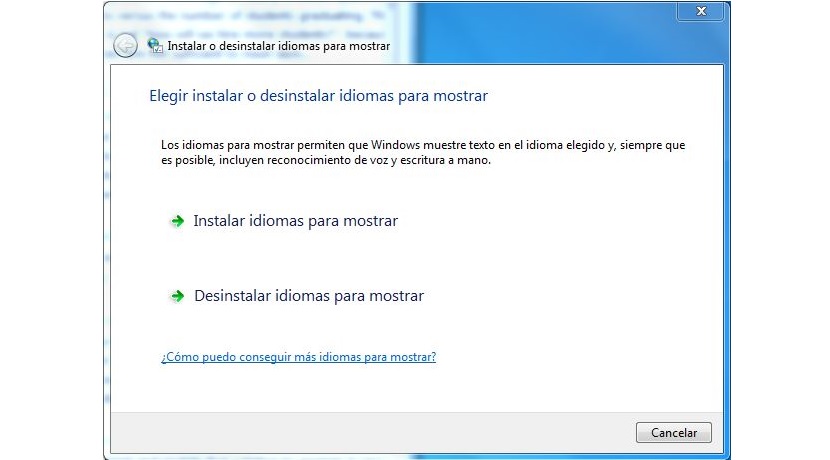
Отсюда вы сможете провести любую операцию, которая вас интересует, то есть Установите или удалите язык. В том случае, если мы этого заслуживаем, мы постараемся выбрать первый вариант, то есть тот, который позволит нам «устанавливать языки».

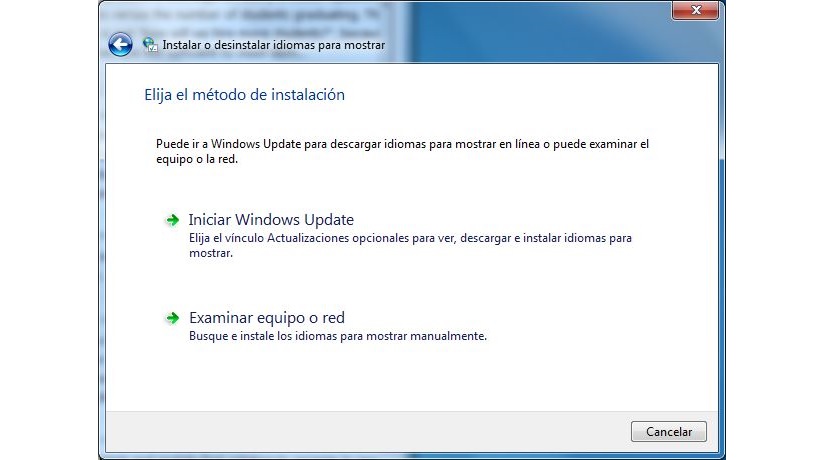
Выбрав эту опцию, мы перейдем в другую часть окна, где у нас будет возможность установить языковой пакет из служб обновления из Windows или с нашего компьютера; Эту последнюю альтернативу можно использовать, если мы загрузили пакет на свой персональный компьютер. Если в какой-то момент мы узнаем, что Microsoft или сторонний разработчик предложили язык на испанском языке для Windows 10, мы могли бы использовать этот трюк и метод, чтобы настроить операционную систему по своему вкусу.
Как загрузить испанский язык в Windows 10
Последняя версия операционной системы Microsoft, Windows 10, сопровождалась большим количеством улучшений, не только с точки зрения производительности, показывающей намного лучшую производительность, чем все ее предшественники, но также принесших нам улучшения с точки зрения установки служб или extras, так что нам не нужно заходить на веб-сайт Microsoft практически в любое время, чтобы иметь возможность искать дополнительные услуги, поскольку в этом случае это может быть язык нашей версии Windows 10.
При загрузке ISO с веб-сайта Windows 10 Microsoft предлагает нам возможность выбрать язык установки, чтобы на протяжении всего процесса сообщения отображались на языке Сервантеса. Но если по какой-то причине мы вынуждены изменить язык нашей версии Windows, Нам не нужно возвращаться к началу и устанавливать новую версию Windows 10, но прямо из параметров конфигурации Windows 10 мы можем загрузить языковой пакет и установить, какой из них мы хотим отображать по умолчанию.
Чтобы загрузить новый языковой пакет в Windows 10, мы должны действовать следующим образом:
- Мы поднимаемся Настройки> Время и языкa.
- В левом столбце нажмите на Регион и язык
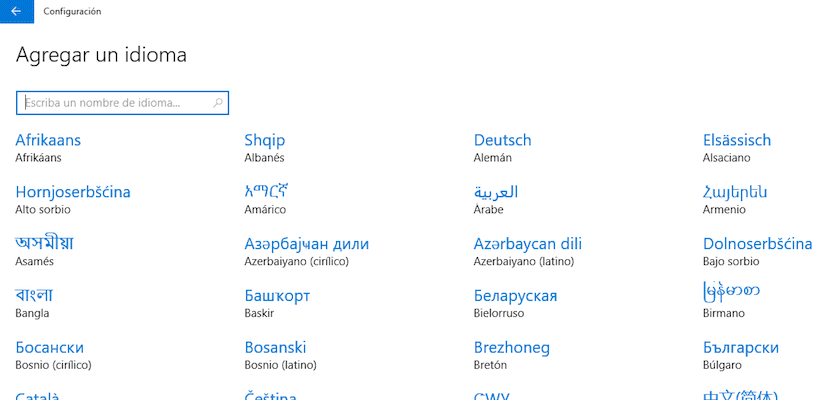
- В правом разделе мы переходим в раздел «Языки» и нажимаем на Добавить язык.
- Ниже перечислены все доступные языки, которые мы можем загрузить из Windows 10. Нам просто нужно выбираем нужный язык и все.
Как переключаться между языками в Windows 10
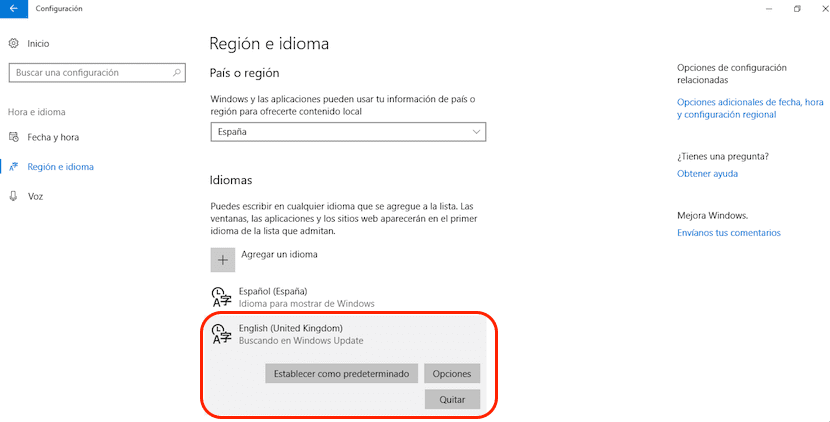
Выполнив все предыдущие шаги, мы должны выбрать язык, который мы хотим использовать в нашей версии Windows. Чуть ниже появятся три варианта: Установить по умолчанию, Параметры и Удалить. В данном конкретном случае Мы выбираем Установить по умолчанию, чтобы язык нашей версии Windows 10 был изменен к которому мы выбрали. Если мы хотим, чтобы он вернулся на наш родной язык, нам просто нужно выполнить те же действия, выбрав испанский язык (страну, в которой мы находимся).
Как загрузить испанский язык в Windows 8.x
Процедура загрузки новых языков для изменения того, который Windows показывает нам изначально: аналогично тому, что мы можем найти в Windows 10. Процесс следующий:
- Мы направляемся в Панель управления
- Теперь мы поднимаемся Язык и нажмите Добавить язык.
- Затем мы должны найти язык, который хотим установить в нашей версии Windows 8.x. выберите его и нажмите на добавлять.
- После добавления мы должны нажать на добавленный язык и выбрать Скачайте и установите языковой пакет, так что Windows позаботится о его загрузке на наш компьютер.
- После загрузки выберите язык, и нам нужно будет перезагрузите наш компьютер так что язык, который показывает нам наша версия Windows 8.x, изменится на тот, который мы выбрали.
Как загрузить испанский язык в Windows 7
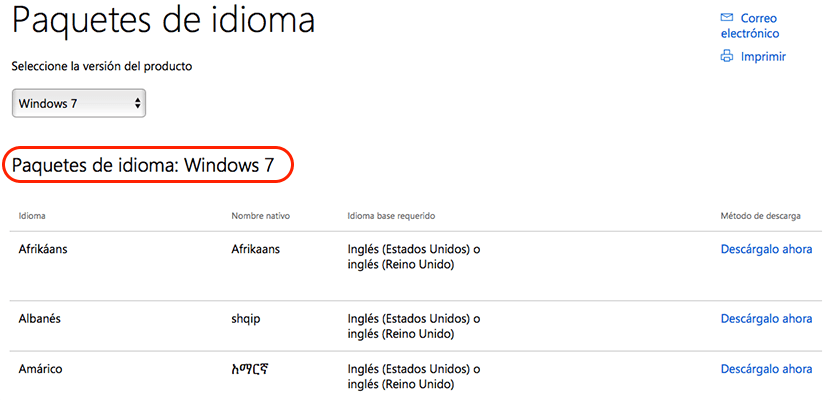
Windows 7 предлагает нам тот же способ, что и две более поздние версии операционной системы Microsoft, для добавления новых языков, поэтому нам придется посетить веб-сайт Microsoft, чтобы загрузить язык, который мы хотим установить. Наиболее широко используемые языки мы можем найти непосредственно через различные обновления, которые Microsoft выпущен на протяжении всей поддержки этой версии, но не все доступны.
Доступен испанский, не вдаваясь в подробности, поэтому, если мы хотим изменить язык нашей версии Windows 7, мы должны перейти в раздел «Язык», доступный на панели управления. Если наоборот, мы хотим установить любой другой языковой пакет в Windows это изначально не в той версии Windows 7, которую мы установили, мы можем посетите страницу поддержки Microsoft для всех доступных языков в настоящее время для этой версии Windows.
Доброй ночи! Я хотел бы знать, где я могу скачать языковой пакет, на котором вы здесь говорите, чтобы установить его. Пожалуйста.
Сегодня 07 не работает, спасибо!
Привет, все очень полезно, но моя ситуация такова, что моя конфигурация не дает мне третьего варианта «установить по умолчанию», когда я добавляю испанский язык. Я удалял и скачивал его много раз, но он по-прежнему не дает мне такой возможности. Я больше не знаю, что делать = (