

Bạn muốn cập nhật TomTom của bạn? Ngày nay chúng ta có rất nhiều cách để đến đích. Phía sau là những tấm bản đồ giấy khổng lồ mà chúng ta có thể mở ra, nhưng việc tham khảo chúng và đặt chúng trở lại ngăn đựng găng tay có phần khó khăn hơn. Giờ đây, tất cả chúng ta đều có rất nhiều bản đồ đó trong túi, trên điện thoại thông minh của mình. Tuy nhiên, các thiết bị định vị GPS trên máy tính để bàn có ăng-ten lớn hơn và sẽ luôn chính xác hơn điện thoại di động của chúng tôi và các thiết bị điều hướng nổi tiếng nhất luôn là công lao của TomTom.
Các Bản đồ TomTom cung cấp cho chúng tôi rất nhiều thông tin Và vì vậy nó đã xảy ra trong một thời gian dài. Thông tin trở nên lỗi thời nhanh chóng khi đường phố thay đổi, vì vậy chỉ trong sáu tháng, tùy thuộc vào khu vực chúng ta sinh sống, chúng ta có thể có GPS hướng dẫn chúng ta qua các khu vực không còn tồn tại. Điều tốt là nâng cấp TomTom miễn phí thông tin này là một quá trình khá đơn giản. Điều tồi tệ là chúng ta sẽ phải trả rất nhiều để thiết bị của mình được cập nhật. Nếu vì bất cứ lý do gì, chúng tôi không thể chịu được chi phí, chúng tôi luôn có thể tải xuống bản đồ bằng các phương tiện khác.
Tải xuống TomTom Maps miễn phí
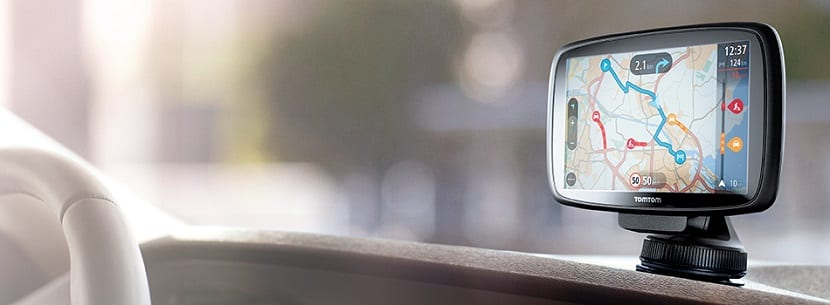
Cách tốt nhất để giữ cho TomTom trên máy tính để bàn của chúng tôi luôn được cập nhật là truy cập diễn đàn tại Forokeys.com. Trong Forokeys, chúng tôi có sẵn tất cả thông tin cần thiết để TomTom của chúng tôi cung cấp cho chúng tôi thông tin chính xác và không phải như một người bạn của tôi nói, thay vì TomTom, anh ấy là một "kẻ ngốc" đơn giản. Nhưng trong Forokeys không chỉ có bản đồ cho TomTom, mà còn có những ưu đãi khác sẽ làm cho người điều hướng của chúng tôi công cụ đường bộ.
Các ưu đãi mà tôi đang đề cập đến là điểm quan tâm, được gọi là POI (Điểm ưa thích) hoặc POI. Trong số các điểm quan tâm, chúng tôi cũng có radar cố định, một số radar phải được công bố theo luật, nhưng tốt hơn hết là nên đưa chúng vào bộ định vị GPS của chúng tôi hơn là phải tham khảo thông tin của DGT (Tổng cục Giao thông) mỗi khi chúng tôi đi qua một khu vực mà chúng ta không biết.
Để có thể sử dụng bản đồ TomTom, điều đầu tiên chúng ta phải làm là tìm kiếm những bản đồ mà chúng ta quan tâm. Để làm điều này, sau khi đăng ký, chúng ta có thể thực hiện tìm kiếm trong diễn đàn. Nếu bạn muốn có bản đồ của Tây Ban Nha, điều bạn quan tâm là tìm kiếm "Iberia" hoặc "Europe". Khi bản đồ được tải xuống, nó sẽ phải được kích hoạt, bạn cũng phải tải xuống người kích hoạt có sẵn trong diễn đàn.
Tải xuống bản đồ trong ForoKeys không khác với cách chúng tôi thực hiện trong nhiều trang web để tải xuống tệp loại này (không chính thức). Trong diễn đàn, chúng tôi sẽ tìm thấy một bài đăng với liên kết đến bản đồ TomTom mà chúng tôi tìm kiếm, các liên kết này sẽ đưa chúng tôi đến trang web tải xuống bản đồ ở một trong những miền để tải xuống các tệp nổi tiếng nhất (như Mega, nhưng tệp này dường như chỉ dành cho người dùng diễn đàn VIP). Sau khi tải xuống, chúng tôi sẽ phải cài đặt chúng.
Cài đặt TomTom Maps
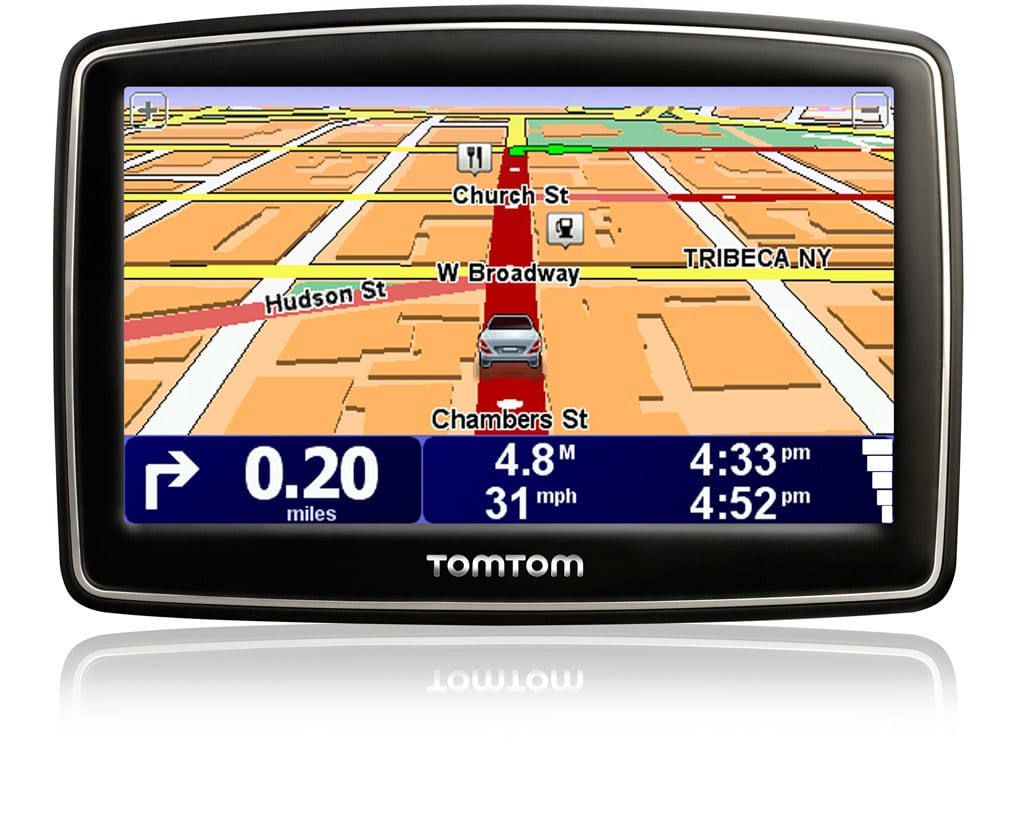
Cài đặt bản đồ trên Tomtom GPS Máy tính để bàn không phức tạp chút nào (phức tạp sau). Để cài đặt nó, chúng tôi sẽ làm như sau:
- Chúng tôi kết nối cáp USB với GPS và với máy tính (Windows, nếu có thể).
- Chúng tôi xác định vị trí tệp mà chúng tôi đã tải xuống và giải nén nó (nếu nó đã được nén).
- Trong "My PC", chúng ta sẽ thấy TomTom của mình như một ổ đĩa di động. Chúng tôi mở nó.
- Chúng tôi nhấp chuột phải và tạo một thư mục.
- Chúng tôi đổi tên thư mục bằng tên giống như tệp chúng tôi đã tải xuống. Rất quan trọng là nó có cùng tên hoặc nó sẽ không hoạt động. Nếu chúng tôi đã tải xuống "western_europe.zip", thì thư mục của chúng tôi sẽ được gọi là "western_europe" (không có dấu ngoặc kép trong cả hai trường hợp).
- Chúng tôi sao chép dữ liệu từ tệp đã giải nén vào thư mục mới và chúng tôi đã cài đặt chúng, nhưng chúng tôi vẫn phải kích hoạt chúng.
Kích hoạt TomTom Maps với fantactivate
Có nhiều cách khác, nhưng tôi nghĩ đây là cách đơn giản và nhanh nhất. Bạn có thể tải xuống "fantactivate" từ ForoKeys; là một bài cố định. Để kích hoạt bản đồ, chúng tôi sẽ làm như sau:
- Chúng tôi kết nối TomTom GPS với PC chạy Windows của mình.
- Chúng tôi truy cập ổ đĩa di động của Tomtom trên PC của chúng tôi.
- Chúng tôi sao chép tệp FastActivate.exe vào thư mục gốc của bộ nhớ trong của GPS. Nếu chúng ta có thẻ, tốt hơn là trên thẻ SD.
- Chúng tôi chạy FastActivate.exe
- Chúng tôi nhấp vào số của menu chúng tôi cần. Bạn phải nhấn số 4.
Cách cài đặt Radars trên TomTom
Chúng tôi cũng có thể cài đặt POI (Điểm ưa thích) trên máy tính để bàn TomTom của chúng tôi. Biết cách cài đặt bản đồ TomTom, cài đặt radar để họ cảnh báo chúng tôi và không coi bức ảnh là trò trẻ con. Chúng tôi chỉ cần kéo các tệp mà chúng tôi đã tải xuống, thường có tên như "radars_fijos.ov2" (và phần còn lại với các phần mở rộng khác nhau), vào thư mục bản đồ mong muốn.
Điều quan trọng cần đề cập là, về mặt logic, nếu chúng tôi tải xuống các điểm ưa thích hoặc radar từ Tây Ban Nha, chúng tôi sẽ phải sao chép chúng vào thư mục «Iberia» hoặc bản đồ có chứa Tây Ban Nha, chẳng hạn như của châu Âu. Các radar của Tây Ban Nha sẽ không hoạt động trên bản đồ châu Á và khi chúng tôi rời khỏi quốc gia đã lắp đặt radar, chúng tôi sẽ ngừng nhận được cảnh báo. Dù sao, mặc dù tôi đã thấy radar của Tây Ban Nha trên bản đồ của Châu Âu, nhưng điều thuận tiện nhất là chỉ sử dụng các điểm ưa thích trên bản đồ mà chúng đã được tạo. Phòng bệnh hơn chữa bệnh.
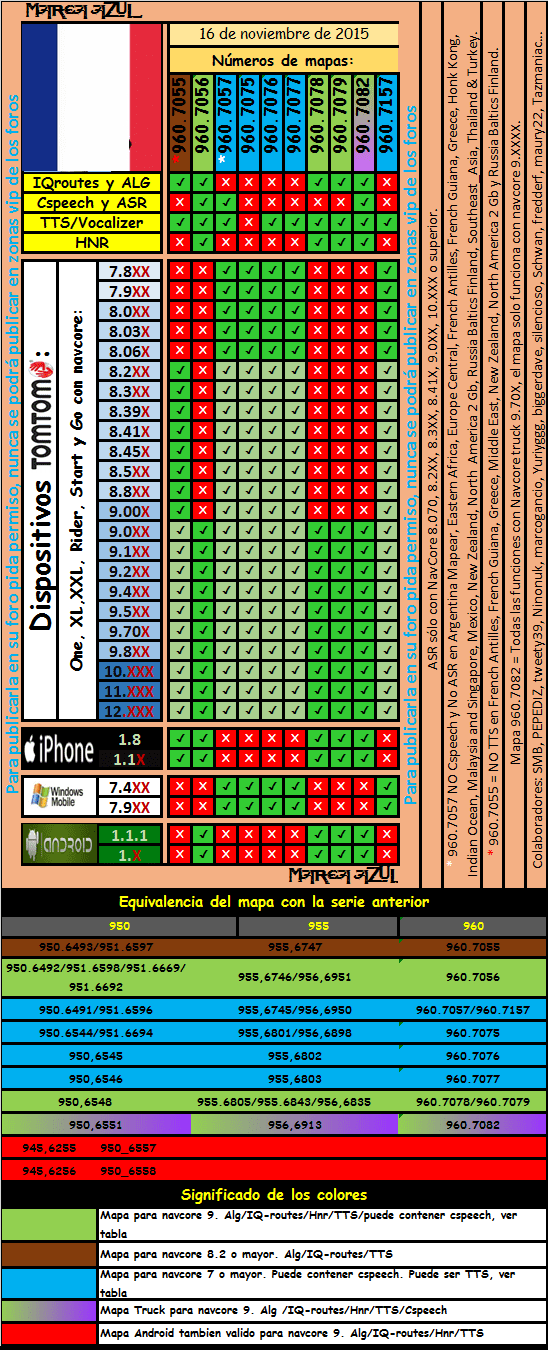
Biểu đồ tương thích bản đồ 955/956

960 Bảng tương thích bản đồ
Nếu bạn có trình điều hướng trên máy tính TomTom, bạn không còn có cớ để nó luôn cho bạn biết nó phải như thế nào, điều gì đó luôn quan trọng và hơn thế nữa nếu chúng ta đang trên đường. Bạn cũng nên cài đặt các radar trên bản đồ mà bạn sử dụng, điều này sẽ giúp bạn, trên hết, để cảnh sát không trừng phạt bạn, một thứ luôn có ích và thậm chí còn hơn thế nữa, khi có một cuộc khủng hoảng lớn xảy ra. không ai Việc chi tiêu nhiều hơn mức cần thiết là điều tốt.
Dù thế nào đi nữa, "Hãy thận trọng, bạn tài xế, đường rất nguy hiểm." Bạn có rõ làm thế nào không cập nhật TomTom của bạn miễn phí?
Tôi muốn biết GPS nào chứa bản đồ của Cộng hòa Argentina và các thành phố quan trọng nhất của nó
Cảm ơn bạn rất nhiều
Đối với những nghi ngờ về tomtom và các trình duyệt khác, tôi khuyên bạn nên diễn đàn của javiermb: http://foro.javiermb.com
và các bản đồ không miễn phí, chúng là sự tổng hợp của những người đi trước.
Saludos y gracias
Bạn bè hãy cẩn thận với các bản cập nhật navman trên dvd 2008
rằng họ bán bạn trong CRAMBO bởi vì họ không báo cáo rằng việc tìm kiếm các điểm ưa thích biến mất, và cho dù bạn yêu cầu bao nhiêu, họ cũng làm sạch bàn tay và việc họ làm là gửi cho bạn…. (không, không) họ gửi bạn đến LONDON navman để giải quyết vấn đề.
NHƯNG KHÔNG CÓ SOLO CHỈ LÀ BẠN CHO CHÚNG TIỀN VÀ BẠN GIỮ DVD để xua đuổi chim bồ câu
Tôi hy vọng bạn cẩn thận
THANKS
Tôi bật tomtom và nó cho tôi biết không có bản đồ, làm thế nào nó tải xuống bất kỳ bản đồ nào để làm cho nó hoạt động
Làm cách nào để lấy bản đồ của venezuela cho gps di động TOM TOM của tôi ???
Xin chào các bạn, mong các bạn cho mình hỏi cách lấy bản đồ cho tomtom one v2, của Tây Ban Nha và Bồ Đào Nha, sau đó mình xóa và chưa sao lưu được, cảm ơn các bạn giúp mình với.
Xin chào các bạn, mong các bạn cho mình hỏi cách lấy bản đồ cho tomtom one v2, của Tây Ban Nha và Bồ Đào Nha, sau đó mình xóa và không sao lưu được, cảm ơn các bạn giúp mình với.
phiên bản mới nhất của TOM TOM là gì
PHIÊN BẢN MỚI NHẤT CỦA BẢN ĐỒ TOMTOM
Làm thế nào tôi đang tìm kiếm bản đồ của mexico cho gps invion 3v4, bạn có thể cho tôi biết tôi lấy chúng ở đâu không
xin chào, bạn có thể vui lòng cho tôi biết làm thế nào để cập nhật một tomtom của tôi, cảm ơn.
rất tốt cho tất cả, tôi phơi bày; Tôi có một con tom 720 go,
với phiên bản bản đồ v705 và tôi muốn đặt phiên bản v8. ai có nhiều máy dò radar và các thủ thuật khác, ai đó có thể cho tôi biết làm thế nào để lấy nó, cảm ơn tất cả các bạn trước.
Xin chào, tôi lấy bản đồ ở đâu và bằng cách nào để lấy bản đồ về Venezuela cho ngày mai của mình.
Xin chào, tôi có một tomtom Ed3 và tôi không có bản đồ cho Venezuela, ai có thể giúp tôi… ..?
xin chào, tôi sống ở Venezuela và tôi cần lấy một bản đồ của đất nước này cho một bản đồ và tôi không biết làm thế nào để tải xuống, cảm ơn.
có ai biết cách cập nhật tomtom one maps. cảm ơn
Tôi muốn biết nếu có bản đồ của venezuela cho GPS tom tom một.
Cảm ơn
Liên quan
Trang được liên kết với liên kết ở trên chỉ hiển thị các tùy chọn cho tomtom 5 và 6, nơi tôi tìm thấy tomtom một phiên bản 3
Tôi đang tìm một người từ Mexico nếu ai đó biết tôi sẽ đánh giá cao câu trả lời của bạn
Mặc dù họ đã hỏi rồi nhưng tôi không thấy ai trả lời cả. Ai đó có thể hiểu cách cập nhật hoặc tải xuống bản đồ Tây Ban Nha-Andorra-Bồ Đào Nha, cho TomTom ONE. Cảm ơn bạn rất nhiều trước
Bạn ơi, mình mua 125 cái tomtom XNUMX và mình không tìm được bản đồ của Venezuela, bạn có thể giúp mình cách làm hay mình lấy ở đâu, cảm ơn
xin chào tôi có cập nhật tom tom one kiero nên vien ace 7 tuổi tôi không biết ace kiero spain portugal và andora như thế nào
Chào hỏi Tôi có thấy ai hỏi ai cũng hỏi và không ai biết gì? Tôi cần bản đồ của Venezuela xin vui lòng nếu bạn biết về hồ cho tôi biết gps của tôi là một tom tom ấn bản thứ 3, gps là rất tốt nhưng đối với gringos, nó sẽ là vì tôi có nó mới trong hộp của nó vì nó đã không giúp tôi nhưng không hề. giúp điaaaaaaaaaaaaaaaaaaaaaaaaaaaaaaaaaaaaaa
Tôi đang tìm bản đồ tây ban nha từ tomtom 74500, ai đó biết tìm ở đâu
làm thế nào tôi có thể lấy bản đồ của venezuela cho Tomtom URGENT của tôi
Bạn có thể giúp tôi với, tôi cần bản đồ của Tây Ban Nha cho trình duyệt tomtom go 300, cảm ơn 24/02/2009
Tôi sống ở Venezuela và tôi không biết làm thế nào để tải xuống bản đồ, nhờ vào gps tomtom của tôi
Tôi sống ở Mỹ, nhưng tôi đi du lịch đến Mexico và tôi muốn biết cách tải xuống bản đồ cho gps tom tom 730, nếu ai đó biết cách làm điều đó, tôi xin họ cho tôi biết
Xin chào tất cả mọi người, có ai biết làm thế nào tôi có thể đặt tùy chọn
HƯỚNG DẪN VỀ LANE NÂNG CAO, trên bản đồ tomtom 720
cảm ơn và trân trọng
đối với TOMTOM ONE, hãy tải xuống từ emule hoặc lphant, nó sẽ giải thích cách cài đặt, chúc bạn may mắn
Để tải xuống bản đồ của Tây Ban Nha, nó yêu cầu tôi nhập mật khẩu cho tệp mô tả Spain / cline.dat. Mật khẩu là gì?
hệ thống gps cho blackberry
Có ai biết mã cho iberia plus không
Nếu bạn biết ai đó mã đó có thể gửi cho tôi xin vui lòng 664111639
XIN CHÀO TÔI CÓ MỘT TOM TOM ONE XL VÀ TÔI MUỐN BIẾT CÁCH CÓ BẢN ĐỒ CỦA VENEZUELA CHO THIẾT BỊ NÀY. CẢM ƠN TRƯỚC.!!!!
Tôi sống ở Tây Ban Nha và tôi không tải xuống bản đồ Châu Âu cho gps (tomtom) của mình, ai đó có thể cho tôi biết được không?
Tôi vừa mua 2 tom toms ở Mỹ, một mẫu xl.
Tôi muốn sử dụng nó ở Argentina, bạn có thể hoặc tôi mất chúng trong c… .., cảm ơn
xin chào !!! Làm cách nào để có được phần mềm và bản đồ miễn phí của Bán đảo Iberia cho omtom one phiên bản thứ 2?
ở đây hỏi rất nhiều nhưng không ai giải quyết được gì! Thật là một cột mốc của diễn đàn
Vậy điều gì sẽ xảy ra mà họ không trả lời hàng loạt câu hỏi về bản đồ của venezuela cho tomtom, xin đừng khiến chúng tôi lãng phí thời gian và bản đồ thật
Xin chào, tôi muốn biết nếu có ai biết cách lấy bản đồ của Tây Ban Nha miễn phí cho htc diamond gold. cảm ơn lời chào
Làm cách nào để cập nhật bản đồ cho Tomtom ONE của Tây Âu
Xin chào Flores, bạn đã giải quyết được vấn đề chưa? nếu không, liên hệ với tôi, trân trọng
tôi có thể tìm bản đồ của Mexico ở đâu
cho tôi n73
xfas cho tôi biết
thư của tôi là muỗi_rata@hotmail.com
LÀM THẾ NÀO ĐỂ CÓ THỂ CẬP NHẬT CÁC PHIÊN BẢN MỚI NHẤT CỦA BẢN ĐỒ CHO TOMTOM ONE XL.
Xin chào buổi sáng tốt lành, tôi tìm bản đồ ở đâu cho Venezuela cho dạ dày của tôi một ấn bản thứ 3
Cảm ơn
xin chào buổi tối tốt lành, tôi muốn biết một số liên kết để tải xuống bản đồ châu âu cho tomtom một
thường xuyên khốn nạn, mọi thứ để vào các trang pornos, KHÔNG CÓ TRƯỜNG HỢP AGAN HỌ KHÔNG PHẢI LÀ BẢN ĐỒ THỰC SỰ
thường xuyên khốn nạn, mọi thứ để vào các trang pornos, KHÔNG ĐỒNG Ý TRONG TRƯỜNG HỢP HỌ KHÔNG PHẢI LÀ BẢN ĐỒ THỰC, HỌ LÀ LIÊN KẾT SAI
khốn nạn, mọi thứ để vào các trang pornos, KHÔNG ĐƯỢC TRONG TRƯỜNG HỢP HỌ KHÔNG PHẢI LÀ BẢN ĐỒ THỰC, HỌ LÀ CÁC LIÊN KẾT SAI
Xin chào, tôi có TomTom One XL, Xin vui lòng, chương trình Chia sẻ bản đồ đã bị xóa và tôi muốn ai đó gửi cho tôi chương trình này qua email.
Cảm ơn lời chào.
Với những ai yêu cầu bản đồ của venezuela cho tomtom, tôi sẽ cho bạn biết một điều. Họ làm điều đó rất dễ dàng, với việc hỏi bạn của họ Chavez và vấn đề đã được giải quyết.
Xin chào, tôi vừa mua một chiếc TOM TOM ONE GPS và tôi muốn biết tôi có thể tải xuống bản đồ của Mexico ở đâu vì chúng được bán hơi đắt
Cảm ơn vì đã chú ý
Liên quan
tôi có thể tìm bản đồ của poloni i ukrania ở đâu ??????????????????
và cd chúng ta có thể có bản đồ của Argentina không
Xin chào Tôi muốn biết nơi tôi tìm thấy một bản đồ cập nhật cho tomtom gps có chứa tình hình radar của cảnh sát giao thông ở Tây Ban Nha và do đó không tăng tốc độ ...
Chào buổi chiều,
Làm ơn, làm cách nào tôi có thể lấy bản đồ của venezuela cho TOMTOM One gps của tôi ???
cảm ơn
Tôi có thể tìm bản đồ cập nhật của Châu Âu cho SONY NV-U93T ở đâu.
À, sony không nói là không.
Cảm ơn
Sự thật là cái gps tom tom nhảm nhí, làm gì có chuyện tải map Argentina lên poronga này và trên đó các diễn đàn sẽ xem như thế nào tốt nhất, mọi người cứ xạo đi và cả người mang gps cho mình nữa
nơi tôi có thể cập nhật tomtom một xl trực tuyến miễn phí.
ở Nam Mỹ chỉ có bản đồ tomtom cho Brazil và Argentina
bắc mỹ mexico ổn định thống nhất và canada
ở châu phi nam phi
toàn châu Âu
CHÀO. TÔI MUỐN BIẾT NẾU CÓ VÀ CÁCH TẢI BẢN ĐỒ ĐƯỜNG BRAZIL CHO TOMTOM
Xin chào, tôi có di động qtek s200 và tôi có tomtom nhưng tôi muốn cập nhật nó MIỄN PHÍ, ai đó biết cách tôi có thể làm được. Xin cảm ơn và nếu được các bạn giúp tôi xin cảm ơn tận tình. một lời chào và một người bạn
MỘT SỐ NGƯỜI BIẾT NƠI TÔI CÓ THỂ NHẬN BẢN ĐỒ MEXICO MIỄN PHÍ CHO TOMTOM ONE 125 SE CỦA TÔI
TRONG TIẾN SĨ TÔI CẢM ƠN SỰ GIÚP ĐỠ, CẢM ƠN CÁC BẠN!
HÃY XEM… CÙNG TẤT CẢ CÁC BẢN ĐỒ KHÁC… .MAP CHO TOMTOM TỪ VENEZUELA…. NHƯNG KHI TÔI ĐỌC TRONG BÌNH LUẬN, ĐÓ CÓ TẤT CẢ CÁC PARDILLOS TRÊN PLANET ĐÃ ĐƯỢC ĐƯA RA Ở ĐÂY… CHỈ CÓ CÂU HỎI VÀ KHÔNG CÓ CÂU TRẢ LỜI… ..
Xin chào, tôi đang cần tải gấp bản đồ Venezuela về máy gps tomtom của mình, vui lòng chờ phản hồi nhanh, xin cảm ơn.
Tôi thích được thông báo và nhìn thấy phong cảnh của tất cả các quốc gia
ai muốn thì mình có bản chính của tomtom còn hoạt động được và ai cần thì liên hệ với mình mình đến từ barcelona gasper210688@hotmail.com
làm ơn gửi cho tôi gấp
Xin chào tất cả mọi người, tôi muốn biết phiên bản TomTom nào sẽ phù hợp với tôi trên điện thoại thông minh BlackBerry curve 8520 và nếu nó không tồn tại, thì bất kỳ phiên bản nào của Garmi, Sgic hoặc khác….
Trân trọng
Xin chào, chào buổi tối, hôm nay mình mua được dòng GPS TOMTOM XL 30 còn hàng, khi bật lên thì báo trên màn hình là không có bản đồ, mình gọi cho bộ phận kỹ thuật thì họ bảo phải mua bản đồ iberia v8.40 mới. .XNUMX có đáng để dán không, có cách nào lấy miễn phí không hay có cách nào khác để khắc phục không. Tôi mong trả lời Cảm ơn bạn
Tôi có thể tìm bản đồ của Châu Âu cho SONY 93T ở đâu, liệu có khả năng có thể đặt những bản đồ của TOM TOM không? Có ai đó đã cài đặt TOM TOM trên SONY 93T không?
Xin kính chào tất cả.
bạn ơi, tôi muốn biết làm cách nào để cài đặt bản đồ Panama vào tom-tom gps của tôi! cảm ơn!!
Xin chào, tôi đã mua một chiếc tomtom go 730 cách đây một tháng và nó thậm chí còn không cho tôi biết khoảng một nửa số radar, tôi nghĩ rằng khi bạn mua thứ gì đó mới, cả bản đồ và radar đều nên được cập nhật. Làm thế nào tôi có thể tải xuống hoặc cập nhật tất cả những điều này, cảm ơn bạn rất nhiều.
Xin chào, ai đó có thể cho bạn biết nơi tìm bản đồ của Tây Ban Nha và Bồ Đào Nha cho tomtom one v8 vì những bản đồ tôi nhập từ iberia cho tôi lỗi, nó nói rằng thiết bị không chính xác và trong trường hợp của tôi, tôi phải định dạng gps vì nó đã báo lỗi rất sơ sài.
chào buổi sáng, làm ơn, tôi cần bản đồ của venezuela cho tom tom một
Tôi cũng giống như nhiều người khác trong việc tìm kiếm bản đồ của venezuela cho một gps tomtom ...
Có một phần mềm dường như có thể giải quyết vấn đề bằng cách chuyển đổi bản đồ Garmin sang định dạng được sử dụng bởi Tomtom gps được gọi là gpsbabel ... nhưng tôi chưa đi sâu vào nó ...
Nếu ai đó đã thành công ... Chia sẻ thông tin ..
Liên quan
Ramon
Xin chào, ai đó có thể cho tôi biết nơi tôi có thể tải xuống bản đồ của Ý và Tây Ban Nha, miễn phí cho TomTom.
Làm cách nào để tải xuống bản đồ của Tây Ban Nha và Bồ Đào Nha bằng radar mà không phải trả một xu.
tốt gps là một tấn tấn v4
Tôi có một Pda Airis và tôi ước tôi biết cách tải tom tom cập nhật
josegrapa@yahoo.es
cảm ơn
ABEL VÀ LEIDY YÊU BẠN, KÍNH GỬI CHO ĐẾN KHI CÓ NHIỀU NIỀM TIN VÀ HƠN THẾ NỮA
Xin chào, tôi có thể lấy bản đồ của các thị trấn như Otamendi, Miramar, v.v. ở đâu?
Xin chào, tôi muốn biết tôi có thể tải xuống hoặc mua bản đồ định vị GPS TomTom ở đâu….
Cảm ơn
Xin chào, tôi có dòng tomtom v4 30/125/130 và tôi muốn biết nếu có ai đã cập nhật bản đồ hoặc biết nơi tôi có thể tải xuống miễn phí, tôi sẽ đánh giá cao đây là email của tôi javier.pm74@hotmail.com.
Cảm ơn bạn…
Cảm ơn Pablo, họ cũng đã giải quyết được vấn đề về bản đồ Argentina mà tôi đã dừng lại sau 2 năm gps của tôi và cuối cùng là người dân của http://www.mapeo-gps.com.ar salu2
Tôi có một tomtom và tôi không biết làm thế nào để tìm kiếm các bản đồ mới của Tây Ban Nha trên tomtom của tôi nếu ai đó biết nó và vào bên trái msn của tôi.
Xin chào, tôi có một khởi đầu mới và tôi muốn lấy bản đồ đường đi của Ý. Có ai biết tôi có thể lấy nó ở đâu không ?? Cảm ơn bạn.
Noelia
Tôi đã mua một MAGALLAN GPS và tôi cần cập nhật nó và tôi không thể tìm thấy
Làm cách nào để làm điều đó ,,, khi họ cung cấp miễn phí cho tôi, tôi cố gắng tải xuống và sau đó
Tôi được trả tiền và tôi tự hỏi ý nghĩa của từ miễn phí là gì, ai đó có thể giải thích cho tôi TÔI KHÔNG HIỂU ĐƯỢCOOOOOOO
Mình có con tomtom go 730, mình muốn bản đồ của Mexico xem bạn có thể cung cấp cho mình được không
Những gì tôi đang tìm kiếm là NavCore 9.001 mà tôi đã được cho biết có thể được cài đặt trên GO 720 ...
Trên trang TomTom chính thức, bản tương thích mới nhất được liệt kê là 8.351
TÔI MUỐN MỘT TRANG CẬP NHẬT MIỄN PHÍ
Những thứ linh tinh mà tôi biết là những thứ yêu cầu và là thứ tôi có trong lồng để đặt bản đồ, bạn phải mua nó như mọi khi không có gì là MIỄN PHÍ
Hi all,
Tôi có một XROAD GPS, ai đó có thể cho tôi biết nơi tải xuống bản đồ của MEXICO, tôi thực sự đánh giá cao nó, lời chào tất cả
Chào buổi chiều, tôi cần GPS cho vận động viên điền kinh. Bạn có thể cho tôi biết tôi có thể tải xuống ở đâu không?
Làm cách nào để lập trình tom tom của tôi từ một thành phố ở Mexico đến một thành phố ở Hoa Kỳ? Tôi đã có bản đồ của hai quốc gia? cảm ơn.
Xin chào, tôi có con tom 510, tôi muốn cập nhật nó, vì tôi chưa bao giờ cập nhật nó, tôi có thể làm thế nào? Bạn có bản cập nhật? Bạn có thể cho tôi biết các bước để làm theo?
Cảm ơn bạn,
Tôi đang chờ câu trả lời của bạn.
Một lời chào
Có ai biết cách tải xuống bản đồ miễn phí của Mexico cho Tomtom để đi 720 không ??? email của tôi là jalvareal@hotmail.com cảm ơn !!!
Ai đó có thể giúp tôi với Bản đồ của Mexico cho Đường GPS X được không
Làm cách nào để có được bản đồ Venezuela để đưa nó vào Tom Tom XL 335 SE của tôi?
xin chào tôi có một tom tom một iberia phiên bản mới và tôi cần tất cả các bản đồ vì thẻ nhớ của tôi bị hỏng và nó bị trống. Tôi sẽ đánh giá cao sự giúp đỡ của bạn
Bạn bè, bạn có khỏe không? Xin hãy giúp tôi. Tôi có một tomtom một gps và tôi không thể tìm thấy cách tải xuống bản đồ của Venezuela vì tôi sống ở đây… xin hãy giúp tôi
chào buổi trưa
Ai có thể giúp mình một tay được không, mình có con tom 720 thật mà mình tìm kiếm mấy ngày trên mạng tải bản đồ về vẫn chưa có được, mong có ai biết một chút về chủ đề này với , giúp chúng tôi,
Xin chân thành cảm ơn và lời chào
Tôi có thể tìm bản đồ cho Sony 93T ở đâu.
Tôi không thể tìm thấy chúng ở đâu cả.
lời chúc mừng
Tôi có airis 509 PDA và tôi có TomTom 6 và tôi muốn có một bản đồ cập nhật của Iberia
Cảm ơn
Xin chào, tôi có GPS Aviton và tôi muốn xem nơi tôi có thể tải xuống bản đồ của Mexico và nơi nào là tốt nhất
Chào buổi sáng, hãy xem nơi tôi có thể tải xuống các bản đồ tự động hóa nhất của Venezuela cho Tomtom một xl của tôi
HELLO ENGO UN TOMTOM MỘT XL CHÂU ÂU.
Và tôi muốn cập nhật nó nhưng trên trang web chính thức rất tốn kém nếu ai đó biết cách cập nhật bản đồ cho gps này, xin vui lòng, tôi đã có nó rất lỗi thời
gracias triệu
Xin chào các bạn, mong tôi xem có nhà phân phối TOMTOM ở Guadalajara không, tôi đã mua được một nhà phân phối ở Mỹ và nó không thành công.
Tôi gặp sự cố với mod tomtom XXL 550-T của mình, tôi mang nó từ usa và đột nhiên màn hình chuyển sang màu đỏ và chú thích xuất hiện rằng tôi gặp sự cố với bản đồ và từ đó tôi không thể lấy nó ra, ai đó có thể cho Tôi những gì đã xảy ra với nó và nếu bạn có bất kỳ ý tưởng làm thế nào để sửa chữa nó, cảm ơn bạn.
Xin chào tất cả, tôi có một gps Tomtom Wireless MkII, tức là nó kết nối qua Bluetoth với Palm Treo 650, vấn đề là tôi cần có bản đồ Cộng hòa Dominica để tải chúng về. xem ai đó giúp tôi tìm nơi nào đó mà tôi có thể tìm thấy họ
TÔI MUA TOMTOM GO 730 GPS CHO VENEZUELA VÀ TÔI CHƯA CÓ THỂ SỬ DỤNG NÓ VÌ TÔI KHÔNG CÓ HIỆU QUẢ CHO VENEZUELA, BẠN CÓ THỂ GIÚP TÔI CẢM ƠN
Xin chào Tôi có một tomtom và tôi không biết làm thế nào để cập nhật nó, tôi nói có một chương trình
miễn phí nhưng nó sẽ không cho tôi vào. Tôi đánh giá cao sự giúp đỡ của bạn, cảm ơn bạn
hello,
Trong vài năm, tôi mua một tomtom một xl châu Âu và từ đó đến nay tôi không cập nhật nó, làm sao tôi có bản đồ hiện tại của gps này?
Tôi sống ở Madrid và như tôi đã nói với bạn, tôi cần cập nhật mô hình này.
Tôi cũng muốn hỏi bạn, có khả năng khi cập nhật bản đồ, gps sẽ tải cho tôi không?
Tôi mong sự giúp đỡ của bạn
Cảm ơn rât nhiều
Họ chỉ mang lại cho tôi một sự dễ dàng và tôi chưa tìm ra cách tải xuống bản đồ của Venezuela, tôi đã đọc một bài báo đã có nhưng trên trang chính thức nó vẫn chưa xuất hiện
XIN CHÀO MỌI NGƯỜI, TÔI ĐANG SỐNG Ở ENSENADA BC MEXICO VÀ MONG CÁC BẠN HÃY GIÚP TÔI TẢI BẢN ĐỒ CỦA MEXICO, NGAY LẬP TỨC TÔI ĐÃ CÓ MỘT TOMTOM MỘT LẦN ĂN NỮA VÀ TÔI KHÔNG TÌM HIỂU CÁCH LÀM
Mình có tomtom xl và không biết làm cách nào để cập nhật bản đồ nước mình «Ecuador», tất cả là do máy cùng loại không nhận dạng được, mình muốn hệ thống tomtom cụ thể hơn để có thể mang cập nhật trên web.
Tôi sẽ đánh giá rất cao sự giúp đỡ
Xin bạn có thể giúp tôi vì tôi có thể tìm bản đồ của Maroc hoặc Châu Phi… .. Cảm ơn bạn rất nhiều….
Xin chào, tôi đã mua một tomtom qua 1505 t ở Mỹ và tôi muốn tải xuống bản đồ của Argentina miễn phí, tôi có thể làm thế nào ???
cảm ơn
bản đồ chính xác đến Argentina cho gps tomtom 310, từ ja cảm ơn
Rất tốt, tôi muốn biết nếu ai đó có thể giúp tôi tìm bản đồ Ecuador cho TOMTOM ONE GPS của tôi ở đâu…. cảm ơn
Tôi không biết tại sao những gps tomtom này lại được tung ra thị trường nếu rất khó kiếm được một bản đồ may mắn !! Tôi cần một bản đồ của Ecuador rrrrrr nếu có ai biết tôi cũng sẽ đánh giá cao họ
Xin chào tất cả mọi người
Tôi có một tomtom go 730, tất nhiên tôi muốn cập nhật bản đồ miễn phí nếu ai đó biết tôi có thể lấy chúng ở đâu, tôi sẽ đánh giá cao nếu bạn có thể cho tôi biết
cảm ơn Nicasio
Xin chào… Mọi người giúp tôi với. Tôi có một tomtom go 710 với bản đồ của Châu Âu, làm cách nào để tải bản đồ của Hoa Kỳ… cảm ơn rất nhiều
chúc ngủ ngon, tôi có một gps tom tom340 xl như trước để tải bản đồ của venezuela Tôi cần giúp đỡ với cái này cảm ơn
Xin chào,
Tôi đã mua một TomTom XXL, nhưng tôi không thể tìm thấy bản đồ của Venezuela để tải chúng, nếu ai đó có thể giúp tôi, ít nhất là đối với các thành phố chính, tôi sẽ đánh giá cao nó. Cảm ơn rât nhiều.
Tốt! Ai đó có thể giúp tôi được không? do sự cố, tôi đã làm mất bản đồ trong Tomtom ONE, ai đó có thể giúp tôi lấy bản đồ hiện tại và trình xác thực không? buồn cười
Tôi đã thay đổi mọi thứ từ Sony 93T sang Igo 8 và nó đi từ ... mẹ, rất tốt và cập nhật bản đồ, radar và poi.
Một lời chào.
Tôi muốn tải xuống bản đồ cập nhật cho tom tom xxl cho nam phi, bạn có thể giúp gì không? Cảm ơn trước
Chủ đề này rất cũ, nó nên được xóa vì trang web được trích dẫn đã bị đóng cửa trong vài năm.
Những người quan tâm có tùy chọn của các chuyên gia gps. tổ chức
Tôi hy vọng nó phục vụ bạn
Tôi cần cập nhật bản đồ điều hướng jpc 7 ″ của mình nếu có điều gì đó tương tự
Tôi cần bản đồ hiện tại tomtom tây ban nha tomtom one 3 edition
Xin chào, xem nếu ai đó có thể giúp tôi. Tôi có một máy tính bỏ túi và người bán đã cài đặt Tomtom cho tôi khoảng 7 năm trước, với bản đồ của Iberia và quần đảo Canary. Bây giờ tôi sẽ đến Brazil và tôi muốn đặt bản đồ của đất nước nhưng tôi không thể tìm thấy một ứng dụng miễn phí. Làm ơn, bạn có thể cho tôi biết nơi tôi có thể lấy nó?
Ramiro. Tôi đang ở Colombia, tôi cần thay đổi những gì đối với bản đồ Medellin?
Xin chào, tôi là người Chile và tôi cần bản đồ cho đất nước của mình. Tôi có một tom tom ONE (30 Series) / 125/130 - 1GB TTS * vui lòng cho tôi biết nếu có bản đồ cho Chile hay không, cảm ơn bạn
Xin chào, bạn có thể giúp tôi không? Tôi đã mua một TOMTOM và tôi muốn biết nếu bạn có bản đồ của Venezuela
Chào. Tôi có TOMTOM VIA 1500M SE và tôi muốn định cấu hình nó để hoạt động cho tôi ở Cộng hòa Dominica, vì nó không nằm trong phạm vi các quốc gia mà nó có. Tôi thực sự sẽ đánh giá cao bất kỳ sự giúp đỡ nào trong vấn đề này.
Rogelio
Mình có cái gps dash mw 710 gtv bạn biết cập nhật hệ thống gì không? Họ nói với tôi đó có thể là Tom Tom nhưng tôi không muốn gây rối
cảm ơn bạn giúp đỡ
Xin chào, tôi có một mã bưu chính và tôi không thể chấp nhận mã bưu chính của Vương quốc Anh và Hà Lan, nếu ai đó biết tôi phải làm gì, vui lòng giúp tôi, CẢM ƠN.
Hahaha, hahaha, hahaha, haha tôi phá lên cười !!!!! Bạn mua một gps và bạn không biết liệu bạn có bản đồ của đất nước mình hay không.
CƯỜI LỚN. Nhân tiện, xin chúc mừng người đã bán nó cho bạn. cười lớn
Miguel, đồ ngốc. Bạn mua GPS ở nước ngoài và nó sẽ cứu mạng bạn ở đó. Sau đó, bạn quay trở lại đất nước của mình và phát hiện ra rằng bạn không thể kết hợp các bản đồ khác vào đó mà không tính phí. Đó là những gì mọi người tìm hiểu. Em thật ngốc nghếch và không vui vì em thật tệ.
Tôi đến từ Medellin Colombia, tôi cần cập nhật bản đồ
Xin chào lời chào thân ái..bạn đã đạt được bản đồ
Tôi cần xem bản đồ của Hoa Kỳ và quốc gia không xuất hiện trong các tùy chọn
Ở Venezuela có những con đường nào ?????????????
Ai có thể giúp tôi cập nhật các bản đồ tomtom có trong đường dẫn renault. Đã tải phiên bản ánh xạ 925275. Cảm ơn bạn trước.
Làm thế quái nào mà tôi lại làm cho album TOMTOM may mắn xuất hiện trên PC của mình ????????????????????
TÔI MUỐN LÀ GÌ NẾU CÓ THỂ CÓ THỂ HƯỚNG DẪN TÔI THỦ TỤC CẬP NHẬT TOMTOM XL GPS CẢM ƠN BẠN
xin chào, tôi có một ngôi sao tomtom25 nhưng với bản đồ Hoa Kỳ uu và khác từ Mỹ, Canada Mexico. nhưng tôi muốn từ Argentina hoặc Nam
Châu Mỹ.
xin chào
Tôi có một TOMTOM XXL đã mua và sử dụng ở nước ngoài. Bây giờ tôi đã trở lại cư trú ở Argentina, tôi không thể tìm cách nào để Tom Tom Home hoặc MyDrive Connect chấp nhận rằng tôi mua bản đồ của Argentina và bất kỳ nơi nào khác trên thế giới (ngoại trừ bản đồ của quốc gia nơi tôi đã cư trú trong vài năm ), kể từ khi kết thúc quá trình mua hàng và sau khi nhập chi tiết thẻ tín dụng của tôi, một cửa sổ luôn xuất hiện thông báo rằng CÓ LỖI ... v.v. Vân vân. Tôi đã mở một tài khoản mới trong TOM TOM Home từ Argentina và không có dì, bạn không thể mua bất cứ thứ gì.
Bạn có thể tư vấn giúp mình cách mua bản đồ qua trang web của bạn được không?
cảm ơn bạn rất nhiều
John
Xin chào,
Mình có một cái tom tom lâu rồi, và sự thật là mình bị mất thẻ mang theo bản đồ, đó là thẻ sd bình thường, và mình muốn đặt cái khác với các bản đồ, bạn nghĩ có cách nào không để cài đặt chúng từ đầu, là tôi luôn tìm cách nâng cấp nhưng không phải để cài đặt từ đầu.
Mong các bạn giúp đỡ, cảm ơn.
Tôi có một TomTom One với bản đồ Hoa Kỳ và tôi muốn đặt bản đồ của Uruguay vào đó, làm thế nào?
Tôi có một tomtom VIA 1400. Tôi đã không thể sử dụng nó, tôi đến từ Venezuela. Tôi tự hỏi nó không tương thích với bản đồ của chúng tôi?
Xin chào một ngày nọ, một người bạn đã cho tôi một tomtom thế hệ thứ 3 512 mb và đưa nó cho tôi được định dạng trong fat32 và không có gì cài đặt chương trình của bạn trước khi tôn trọng nó như tomtom nói và cài đặt tất cả các bản cập nhật. Tôi bật nó lên và cấu hình nó và anh ấy cho tôi biết không có bản đồ nào, tôi phải làm gì?
Xin chào buổi chiều.
Tôi mới tải xuống, v.v.
Tôi có một chiếc Tomtom Go 720. Kể từ khi tôi mua nó, tôi chỉ sử dụng các bản đồ mặc định, tôi nói về nhiều năm.
Tất nhiên, các bản đồ tôi có không tìm thấy nhiều con đường, phố hiện tại, v.v.
Trong hoàn cảnh hiện tại của mình, tôi không đủ khả năng để mua bất kỳ gói bản đồ mới nào và tôi không biết cách bắt đầu tải xuống một gói miễn phí từ Tây Ban Nha cho mô hình tomtom này và cài đặt nó.
Ai có thể giúp tôi?
Liên quan
apc
Tôi muốn bạn giúp tôi với bản đồ của Ecuador. Tôi cần gấp
Tôi có thể tải xuống bản đồ của Ecuador ở đâu ..
xin chào tôi muốn tải xuống bản đồ và nó sẽ không cho phép tôi làm điều đó
Tôi cần tải xuống bản đồ của Panama. Nó sẽ được rằng điều này không hoạt động. Tôi có một Tom Tom 600. Tôi cần trợ giúp khẩn cấp.
Chào manolo, bạn không cho tôi tải bản đồ mặc dù tôi đã trở thành thành viên của diễn đàn, có gì dễ dàng hơn không?
Làm cách nào để cập nhật bản đồ Iberia và camera tốc độ trên XL? Trong tomtom nó cho tôi biết không tương thích khi đặt số sê-ri
Xin chào, tôi là Francisco và tôi muốn cập nhật Tom Tom ONE Classic của mình với bản đồ cập nhật nhất của Tây Ban Nha và Bồ Đào Nha, hiện tại nó không có bất kỳ bản đồ nào nên tôi đã cố gắng cập nhật nó với Tom Tom và bản đồ mà tôi có đã bị xóa. Cảm ơn bạn rất nhiều.
Tôi cần cập nhật GPS với hệ thống Tom Tom thẻ SD của chiếc xe Fluence 2017 của tôi không có bản đồ của Brazil hoặc Chile và tôi muốn nạp nó vào thẻ, tôi đợi nếu có thể họ sẽ gửi cho tôi cách thực hiện làm đi
Xin chào Tôi có một phiên bản tom tom one 2 và tôi muốn cập nhật nó với bản đồ iberia 1020, nó có navcore 9510 và bootloder 5.5136, có được không? bạn có bất kỳ hướng dẫn cập nhật nào cho chủ đề này.
Cảm ơn